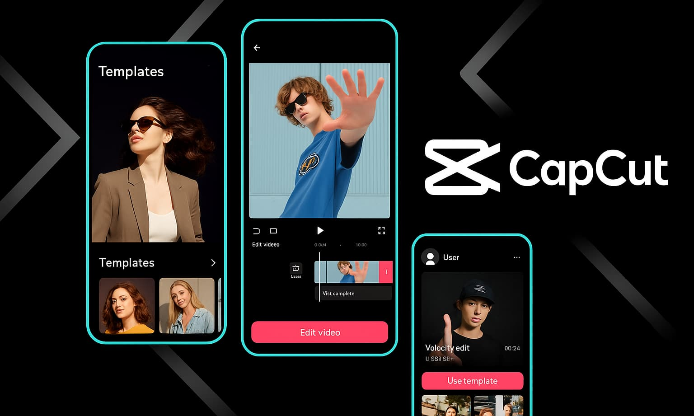





A CapCut egy ingyenes videószerkesztő a ByteDance-től, amely telefonokon, asztali gépeken és böngészőben is futtatható. Ez az útmutató egyszer végigvezet a teljes folyamaton, az üres projekttől a kész exportálásig, így az első videód, amit befejezel, tudatosnak tűnik majd, nem pedig összecsapottnak.
Amire szükséged van a kezdés előtt
- Egy telefon vagy számítógép, amelyre telepítve van a CapCut. A mobilalkalmazás, az asztali alkalmazás és a webszerkesztő ugyanazt a projektformátumot használja, így elkezdheted a telefonodon és befejezheted a számítógépeden anélkül, hogy újra importálnod kellene.
- Néhány videoklip egy helyen. Egy első projekthez a harminc másodperc és három perc közötti teljes hossz ideális.
- Körülbelül egy óra az első alkalommal. A második projekt már nagyjából húsz percet vesz igénybe.
1. lépés: Projekt indítása és klipek importálása
Nyisd meg a CapCutot, és koppints vagy kattints az Új projekt (New Project) gombra. Add meg a médiahozzáférési engedélyeket, és válaszd ki az összes klipet, amelyet használni szeretnél. Mindent előre importálni gyorsabb, mint később egyenként hozzáadni a klipeket, és így a média panel is rendezett marad.
Még ne aggódj a sorrend miatt. A szerkesztés az idővonalon történik; az importálás lépése csak arról szól, hogy a felvételek bekerüljenek a projektbe.
2. lépés: Vágd le a felesleget, majd rendezd el
Húzd az egyes klipeket az idővonalra abban a nagyjábóli sorrendben, ahogy szeretnéd. Koppints egy klipre, és használd a vágóeszközöket, hogy levágd a holt teret az elejéről és a végéről. Ökölszabály az első próbálkozáshoz: ha két másodpercig nem történik semmi, vágd ki.
Tartsd egyszerűen a sorrendet. A leggyakoribb hiba három vágást alkalmazni ott, ahol egy tiszta vágás is megtenné.

3. lépés: Feliratok hozzáadása egy menetben
Miután a klipeket elrendezted, nyisd meg a Szöveg (Text) eszközöket, és válaszd az Automatikus feliratok (Auto Captions) lehetőséget. A CapCut átírja a hangot, és automatikusan ráhelyezi a feliratokat az idővonalra. Exportálás előtt ellenőrizd az átiratot, mert a beszédfelismerő még mindig eltévesztheti a neveket és a szokatlan szavakat, egy rossz név a feliratban pedig olyan részlet, amit az emberek észrevesznek.
Válassz egy feliratstílust, és tartsd következetesen. A betűstílusok közötti váltogatás zaklatottá teszi a szerkesztést.
4. lépés: A zene igazítása a vágáshoz
Nyisd meg a hangkönyvtárat, és válassz egy számot, amely illik a hangulathoz, vagy importáld a saját fájlodat, ha van. Húzd az idővonalra, és állítsd be a hangerőt úgy, hogy a zene a hang alatt maradjon; a teljes hangerő nagyjából egynegyede biztonságos kiindulópont.
Adj hozzá halkítást (fade in/out) a zene elejéhez és végéhez. Egy zeneszám, amely hirtelen kezdődik és végződik, a leggyorsabb módja annak, hogy a vágás amatőr hatást keltsen.
5. lépés: Exportálás 1080p-ben és vízjel-ellenőrzés
Amikor a szerkesztés kész, nyisd meg az export menüt, és állítsd a felbontást 1080p-re, amit az ingyenes verzió támogat. A saját klipekből és sablonokból származó normál exportok általában vízjel nélkül készülnek. A buktató: a Pro-jelölésű sablonokat vagy bizonyos AI-generált klipeket használó projektek CapCut vízjelet adhatnak hozzá exportáláskor, és ez a viselkedés verziónként változhat. Ellenőrizd az export előnézetét, mielőtt véglegesítenéd, és erősítsd meg az aktuális szabályokat a hivatalos árképzési oldalon, ha a vízjel fontos számodra.

A hibák, amiket én elkövettem, hogy neked ne kelljen
- Hangos háttérzene a hang alá tolva. Állítsd a zenét negyedhangerőre vagy lejjebb, majd ellenőrizd a keverést telefon hangszórón.
- Áttűnés minden egyes klip között. A legtöbb vágásnak kemény vágásnak kell lennie; az áttűnéseket tartogasd azokra a pillanatokra, ahol valóban szükség van rájuk.
- Az automatikus feliratok ellenőrzésének kihagyása. A feliratok generáltak, nem tökéletesek, két rossz szó javítása pedig kevesebb, mint egy percbe telik.
Érdemes ismerni a beállításokat
- Az automatikus mentés alapértelmezés szerint be van kapcsolva, de a nagy változtatások előtt ments egy elnevezett másolatot a projektből, hogy vissza tudj térni egy korábbi állapothoz.
- Az előnézeti felbontás csökkenthető szerkesztés közben. Az alacsonyabb előnézeti minőség simábban fut régebbi telefonokon, és az exportálás minőségét nem befolyásolja.
- Billentyűparancsok asztali gépen: nyomd meg a szóközt az idővonal lejátszásához vagy szüneteltetéséhez, és használd a szögletes zárójel billentyűket a klipek széleinek finomhangolásához.
Ha valami elromlik
Az exportálás ugyanannál a százaléknál megakad
Zárd be az előnézeti lejátszót, csökkentsd az előnézeti felbontást, és exportáld újra. A hosszú projektek kevés tárhely mellett általában ezt okozzák.
A projekt nem jelenik meg a másik eszközön
A projektek a felhőn keresztül szinkronizálódnak, és az ingyenes verzió korlátozott felhőterülettel rendelkezik. Jelentkezz be ugyanazzal a fiókkal mindkét eszközön, és ellenőrizd, hogy a projekt feltöltődött-e, mielőtt bezárnád.
A feliratok rossz nyelven jelennek meg
Állítsd be a felirat nyelvét az automatikus feliratok menüben a generálás előtt, ne utána. A helyes nyelv kiválasztásával végzett újra-átírás kijavítja a hibát.
Gyakori kérdések az oktatóanyag közben
Ingyenes a CapCut?
Igen. Az ingyenes verzió lefedi a teljes manuális szerkesztési folyamatot, a többcsatornás idővonalat, a kulcskockákat, a chroma key-t és az 1080p exportálást. A fizetős tervek (Standard és Pro, az írás pillanatában havi 9,99 és 19,99 dollár körül, ami változhat és régiónként eltérhet) feloldják a 4K támogatást, a teljes AI-eszköztárat és a prémium eszközök vízjelmentes használatát.
Lesz vízjel az exportált videómon?
Általában nem, a saját klipek és ingyenes sablonok használatával végzett normál exportok esetén. Vízjel akkor jelenhet meg, ha a projekt Pro-jelölésű sablonokat vagy bizonyos AI-generált klipeket használ, és a pontos viselkedés verziónként változott, ezért a véglegesítés előtt ellenőrizd az export előnézetét.
Használhatom a CapCut videókat YouTube-on vagy ügyfélmunkákhoz?
Az ingyenes verzió korlátozott kereskedelmi licencet tartalmaz a saját bevételszerző tartalmaidhoz, a prémium sablon-eszközökre vonatkozó korlátozásokkal. Az ügyfélmunkák és üzleti felhasználás feltételei idővel változtak; az ügyfélfelvételek feltöltése előtt tekintsd át az aktuális szolgáltatási feltételeket a hivatalos oldalon.
Működik a CapCut telefonon és számítógépen is?
Igen. A mobil, asztali és webes verziók ugyanazt a projektformátumot használják, így a telefonon elkezdett projekt befejezhető számítógépen, miután szinkronizálódott a felhőn keresztül.
Fizetnem kell a 4K exportálásért?
Igen, a 4K exportálás a Pro szint része. Az ingyenes verzió 1080p-ig exportál, ami a legtöbb közösségi platformra elegendő.
Mit tegyél ezután
Befejezz egy rövid projektet az elejétől a végéig, még ha csak harminc másodperces is. Exportáld, nézd meg egyszer a telefonodon, és csináld meg a másodikat. A leggyorsabb módja annak, hogy jobb legyél a CapCutban, ha befejezed a szerkesztéseket, nem pedig az, ha több oktatóanyagot nézel.
Biztonsági megjegyzés és jogi nyilatkozat
Weboldalunk egy harmadik fél által üzemeltetett terjesztési és információs oldal, nem a hivatalos alkalmazásbolt vagy az alkalmazás fejlesztője.
Csak megbízható forrásból tölts le, és ellenőrizd a forrást.
Vizsgáld át az alkalmazás által kért engedélyeket, és utasítsd el mindazt, ami túlzónak tűnik.
Tartsd naprakészen az eszközöd biztonsági beállításait és vírusirtóját.
Részesítsd előnyben a hivatalos áruházakat (Google Play), ha az alkalmazás ott elérhető.
Ez a cikk egy független áttekintés, és nem áll kapcsolatban az alkalmazás fejlesztőjével.