

El primer día de mi penúltimo año, entré al salón y nadie me reconoció. No porque hubiera cambiado mucho durante el verano, sino porque entré con el filtro de cara de dibujos animados puesto, grabando las reacciones de todos. Para la segunda clase, la mitad del salón ya me había agregado. El lanzamiento de filtros para el regreso a clases fue una locura. Aquí está todo lo que aprendí sobre cómo usar Snapchat para sobrevivir (y presumir) el nuevo año escolar.
¿Qué es Snapchat?
Snapchat es una aplicación de mensajería centrada en la cámara donde las fotos y los videos desaparecen después de verlos. Piénsalo como enviar mensajes de texto, pero usando tu cara como teclado. Tomas una foto, le pones un filtro, se la envías a tus amigos y desaparece. Esa función de desaparición es el punto clave: mantiene las cosas informales y sin presión. No hay una cuadrícula que curar ni "me gusta" que perseguir. Para los adolescentes, es la aplicación donde realmente actúas como tú mismo en lugar de actuar para un feed.
¿Cómo funciona?
La aplicación se abre directamente en la cámara. No hay un feed para desplazarse ni una página de inicio donde aterrizar. Solo apuntas, disparas y listo. Aquí está el ciclo básico:
- Abre la aplicación. La cámara ya te está enfocando. Toca la pantalla para enfocar o mantén presionado para que aparezca el carrusel de Lentes.
- Desliza entre los lentes. Algunos son creados por Snapchat, otros por creadores y algunos están patrocinados. Toca uno para probártelo en tiempo real.
- Toma el snap. Toca el obturador para una foto o mantenlo presionado para un video (hasta 60 segundos). También puedes deslizar hacia la izquierda para entrar al Chat o hacia la derecha para ver las Historias de tus amigos y creadores.
- Añade texto, stickers o música. Toca la barra de herramientas en el lado derecho. Puedes etiquetar una ubicación, añadir la hora, poner un sticker GIF o enlazar una canción.
- Envíalo. Elige amigos, agrégalo a tu Historia o publícalo en Spotlight. El snap desaparece después de que lo ven (a menos que hagan una captura de pantalla; recibirás una notificación).
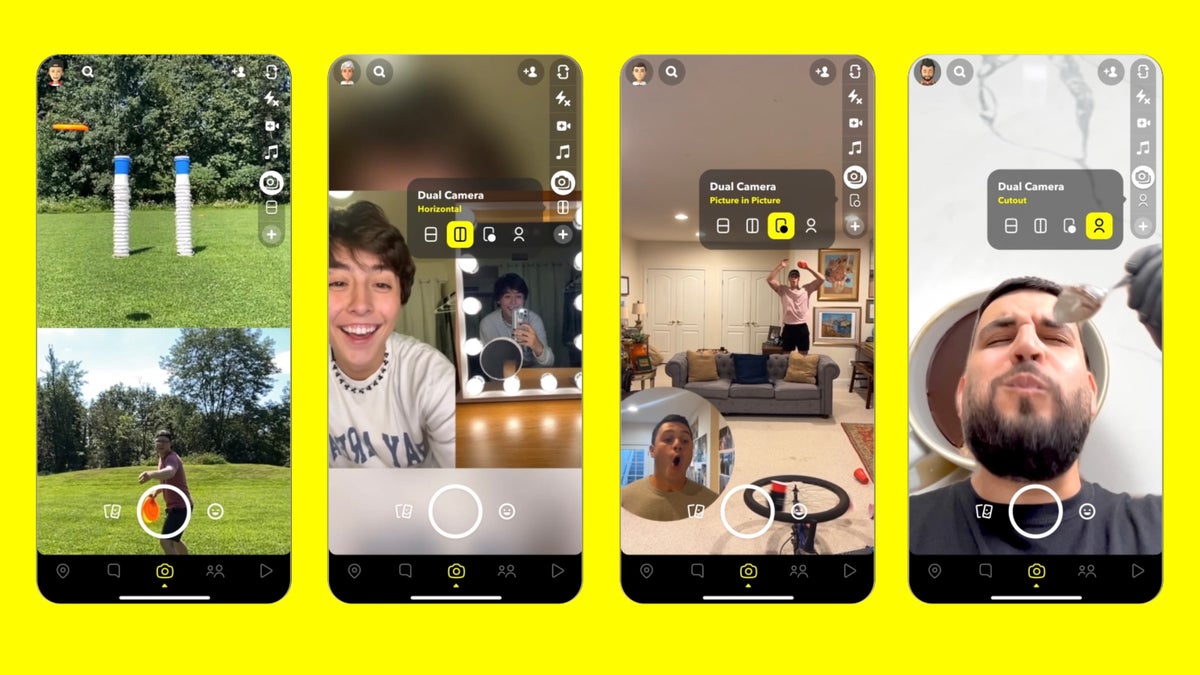
La cámara se abre inmediatamente. Desliza a través del carrusel de Lentes para probar los filtros de regreso a clases antes de tomar tu foto.
Características clave
Lentes y filtros de RA
Esta es la función principal. Los lentes usan realidad aumentada para rastrear tu rostro y superponer efectos: orejas de perro, piel de dibujos animados, cambiadores de voz, transformaciones de cuerpo completo. Snapchat lanza paquetes de temporada, y la colección de regreso a clases siempre es enorme. He pasado cantidades vergonzosas de tiempo simplemente deslizando entre los nuevos. Algunos lentes responden a tus expresiones faciales: abre la boca y saldrá fuego. Levanta las cejas y el sombrero cambia. Es una tontería divertida, y es la razón por la que la mitad de mis amigos siquiera tiene la aplicación.
Mapa de Snap
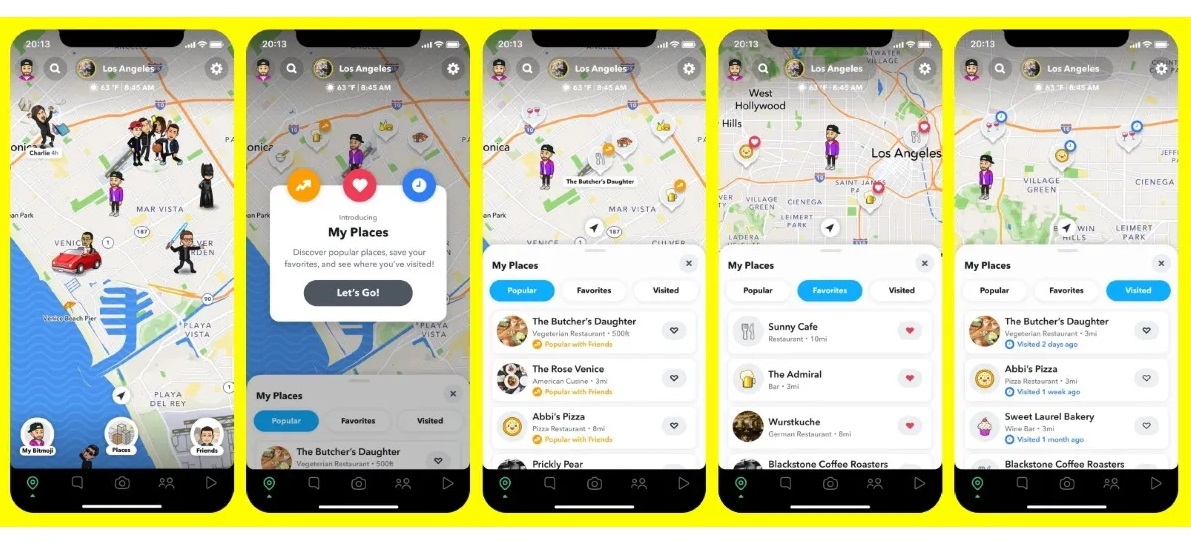
El Mapa de Snap muestra dónde están tus amigos en un mapa real, en tiempo real. Sé que suena espeluznante. Pero en la práctica, así es como mi grupo de amigos se coordina después de la escuela. Puedes ver quién está en el centro comercial, quién llegó al partido de fútbol, quién sigue en el entrenamiento. También puedes entrar en el Modo Fantasma si no quieres que nadie vea tu ubicación; yo lo activo durante las cenas familiares.
Historias
Las Historias te permiten publicar snaps que permanecen visibles durante 24 horas. Todos en tu lista de amigos pueden verlas. Durante la primera semana de clases, mi Historia fue básicamente un resumen: el atuendo del primer día, las complicaciones con el casillero, la comida de la cafetería, el viaje en autobús a casa. Los amigos responden a snaps individuales en tu Historia deslizando hacia arriba, lo que inicia un chat privado. Es una forma sencilla de estar al tanto sin tener que escribirle a 15 personas diferentes.
Spotlight
Spotlight es la respuesta de Snapchat a TikTok. Videos verticales cortos, desplazamiento infinito, curado por algoritmo. La diferencia es que el contenido de Spotlight se hace con las herramientas creativas de Snapchat (lentes, sonidos, stickers), por lo que tiene un ambiente distintivo. Durante la temporada de regreso a clases, Spotlight se inunda con recorridos de dormitorios, parodias del primer día de clases y desafíos de filtros. He perdido horas enteras de estudio desplazándome por él.
Integración de Bitmoji
Tu Bitmoji es tu avatar de dibujos animados dentro de Snapchat. Aparece en el Mapa, en los chats y en los Cameos (stickers animados donde tu Bitmoji actúa en escenas). Mi Bitmoji tiene el mismo corte de pelo y la misma mochila que yo en la vida real, lo cual es un detalle pequeño pero hace que la aplicación se sienta más personal. Los amigos pueden ver cómo tu Bitmoji se actualiza cuando cambias tu atuendo o peinado, lo cual, honestamente, es muy divertido.
Chat y Snapstreaks
El Chat es donde Snapchat se vuelve adictivo. Si tú y un amigo se envían un snap al menos una vez cada 24 horas, forman un Snapstreak. El número aumenta junto a tu nombre en el chat. Mi racha más larga es de 347 días con mi mejor amigo. Si pierdes la racha, pierdes ese número, lo cual se siente extrañamente mal. Snapchat lo sabe. Las rachas son la razón por la que abro la aplicación todas las mañanas, incluso cuando no tengo nada que decir.
Descubrir y programas originales
Descubrir es una pestaña donde editores y creadores publican contenido: noticias, entretenimiento, deportes, cortos de comedia. No es la razón principal por la que los adolescentes usan Snapchat, pero es donde me entero de los dramas de la cultura pop y los sonidos en tendencia. Durante el regreso a clases, los editores publican guías de supervivencia y resúmenes de tendencias que son realmente útiles.
Capturas de pantalla de la aplicación

La colección de Lentes de regreso a clases. Desliza para probar cada uno antes de decidirte por un snap.

Tutorial paso a paso
¿Quieres pasar de ser un novato en Snapchat a ese amigo al que todos le piden recomendaciones de filtros? Aquí te explico cómo configuré el mío al comienzo del año escolar:
- Descarga y regístrate. Abre la aplicación, toca Registrarse e ingresa tu fecha de nacimiento. Debes tener al menos 13 años. Elige un nombre de usuario; haz que sea algo de lo que no te arrepientas en dos años, porque no podrás cambiarlo después sin crear una cuenta nueva.
- Configura tu Bitmoji. Toca el ícono de tu perfil y luego Crear Bitmoji. Elige la forma de tu cara, cabello, ojos, atuendo. Cuanto más preciso sea, más divertidos serán los Cameos. Pasé demasiado tiempo en esto. No me arrepiento.
- Agrega amigos. Sincroniza tus contactos o busca nombres de usuario manualmente. Durante la primera semana de clases, todos están agregando a todos; solo pide su nombre de usuario en el almuerzo.
- Prueba tu primer Lente. Toca la pantalla de la cámara para abrir el carrusel de Lentes. Desliza a través de la colección de regreso a clases. Toca cualquier lente para verlo en vivo en tu cara. Toma un snap de prueba y envíaselo a tu mejor amigo.
- Comienza un Snapstreak. Envía un snap (no un mensaje de chat, sino una foto o video real) a un amigo. Haz que ellos te respondan. Hazlo de nuevo mañana. Hazlo de nuevo al día siguiente. En el tercer día, aparecerá el emoji de fuego.
- Publica en tu Historia. Toma un snap, toca el cuadrado con un signo más junto a Enviar, y se irá a tu Historia. Todos tus amigos pueden verlo durante 24 horas. El contenido de la primera semana de clases es básicamente obligatorio.
- Explora Spotlight. Desliza hacia arriba desde la cámara o toca el ícono de Reproducir. Desplázate por los videos. Si tocas el corazón, aparecerá contenido similar. En un día, Spotlight aprenderá lo que te gusta.
- Activa el Modo Fantasma cuando sea necesario. Toca el pin del Mapa, luego Configuración, luego Modo Fantasma. Haz esto durante eventos familiares, exámenes o cualquier momento en el que no quieras que la gente sepa dónde estás.
Casos de uso
- Historia del primer día de clases: toma fotos de tu atuendo, tu casillero, tu horario, tu reacción al ver a tus amigos después del verano. Publícalos todos en tu Historia. Al final del día, tendrás respuestas de personas que habías olvidado que existían.
- Desafíos de filtros con amigos: elijan un lente extraño, todos lo usan en la misma mesa del almuerzo y voten por quién es el más gracioso. Hicimos esto todos los viernes el semestre pasado. Nunca pasó de moda.
- Coordinación en chats grupales: crea un chat grupal para tu grupo de amigos. Envía snaps sobre dónde reunirse, cuál es el plan, quién llega tarde. Más rápido que un grupo de texto y mucho más divertido.
- Reuniones después de la escuela: revisa el Mapa de Snap para ver quién está libre y cerca. No es necesario enviar mensajes de texto a cinco personas individualmente; solo mira el mapa y dirígete hacia el grupo.
- Ayuda con la tarea vía Chat: toma una foto del problema en el que estás atascado y envíasela al chico inteligente de tu clase. Pueden responder con la solución. Más rápido que escribir un problema de matemáticas.
- Apoyo a equipos y clubes: toma snaps de los calentamientos, el marcador, la multitud. Publícalo en tu Historia. Los compañeros de equipo y amigos que no pudieron asistir podrán sentir que estuvieron allí.
Consejos y trucos
- Guarda tus rachas antes de actualizar la aplicación. A veces, las actualizaciones cierran tu sesión o tienen errores. Envía un snap a tus rachas justo antes de actualizar, por si acaso.
- Usa el Explorador de Lentes para encontrar joyas ocultas. Toca el ícono de búsqueda en el carrusel de Lentes. Escribe "back to school" o "first day" para encontrar lentes creados por la comunidad que no están en el carrusel predeterminado. Algunos de estos son mucho mejores que los oficiales.
- Personaliza quién ve tu Historia. Toca tu perfil, luego Configuración, luego Historia Personalizada. Puedes elegir exactamente quién ve cada Historia. Mantengo a mis amigos de la escuela y a mi familia en listas separadas.
- Activa el modo de viaje para ahorrar datos. Configuración, luego Administrar, luego Modo de Viaje. Los lentes y snaps solo se cargarán cuando los toques. Tu batería durará todo el día escolar.
- Usa filtros de voz para hacer comedia. Algunos lentes cambian tu voz junto con tu cara. Graba un video con voz de ardilla y envíalo a tu grupo de chat. Caos instantáneo.
- Captura snaps importantes. Los mensajes de chat desaparecen, así que si alguien te envía una dirección, un número de teléfono o las respuestas de la tarea, haz una captura de pantalla. Recibirán una notificación, pero es mejor eso que perder la información.
- Borra conversaciones para liberar espacio. Los historiales de chat largos consumen almacenamiento. Mantén presionada una conversación y luego selecciona Borrar Conversación. Tu racha permanece intacta; solo se elimina el historial de chat.
- Bloquea tu Historia por privacidad. Si no quieres que desconocidos de otras escuelas vean tu Historia, configúrala como Solo Amigos. Aprendí esto por las malas después de que un niño de una escuela rival grabara mi colapso en la cafetería.
Pros y contras
Pros
- El diseño centrado en la cámara significa que evitas la pérdida de tiempo desplazándote por un feed. Abre, toma, cierra. Rápido y sin presión.
- Los lentes de RA son los mejores del mercado. Nadie hace rastreo facial y filtros creativos como Snapchat.
- Los snaps que desaparecen hacen que las conversaciones se sientan informales. Puedes ser extraño sin que eso viva en un perfil público para siempre.
- Los Snapstreaks crean un hábito diario que te mantiene conectado con amigos, incluso en días aburridos.
- El Mapa de Snap es genuinamente útil para la coordinación grupal después de la escuela.
- Los lanzamientos de lentes de regreso a clases son consistentemente creativos y vale la pena explorarlos cada temporada.
Contras
- Los Snapstreaks pueden ser estresantes. Perder un día porque estabas enfermo o porque tu teléfono se apagó se siente desproporcionadamente mal para lo que es.
- El Mapa de Snap plantea preocupaciones de privacidad. Si olvidas el Modo Fantasma, la gente puede ver exactamente dónde estás en todo momento.
- La aplicación consume mucha batería. Los lentes de RA y los videos drenan tu teléfono rápidamente, especialmente durante un día escolar completo.
- La pestaña Descubrir puede mostrar clickbait y contenido de baja calidad en tu feed.
- No hay una forma fácil de buscar snaps antiguos. Una vez que un snap se va, se va (a menos que lo hayas guardado en Recuerdos primero).
- Los chats grupales pueden volverse abrumadores durante el horario escolar. Silencia chats individuales para sobrevivir.
Alternativas / Comparación
| Aplicación | Diferencia central | Ideal para |
|---|---|---|
| Basado en feed, público, construido alrededor de estética y likes | Adolescentes que quieren curar un perfil público pulido | |
| TikTok | Feed de descubrimiento de videos cortos, impulsado por algoritmos, economía de creadores | Adolescentes que quieren ver o hacer contenido de video en tendencia |
| BeReal | Una foto sin filtros ni ediciones al día | Adolescentes que quieren compartir de forma auténtica y sin presión |
| Snapchat | Centrado en la cámara, snaps efímeros, lentes de RA, Mapa de Snap | Adolescentes que quieren mensajería informal, divertida y llena de filtros con amigos cercanos |
Preguntas frecuentes
¿Es seguro que los adolescentes usen Snapchat?
Snapchat es generalmente seguro si usas la configuración de privacidad. Configura tu cuenta como Solo Amigos, activa el Modo Fantasma en el Mapa cuando no quieras ser rastreado y nunca agregues a personas que no conozcas en la vida real. La naturaleza efímera de los snaps significa que no hay un feed público para que extraños naveguen.
¿Cómo mantengo mi Snapstreak vivo durante una semana escolar ocupada?
Envía un snap a tu amigo de la racha a primera hora de la mañana: una foto de tu desayuno, tu mochila, cualquier cosa. Ellos te responderán. Listo. Tarda diez segundos y mantiene el número subiendo.
¿Pueden ver si hago una captura de pantalla de su snap?
Sí. Snapchat envía una notificación al remitente si haces una captura de pantalla de un snap o un mensaje de chat. No hay forma de desactivar esto. Si necesitas guardar algo, simplemente haz la captura y asume la responsabilidad.
¿Cómo encuentro los mejores filtros de regreso a clases?
Toca el ícono de búsqueda en el carrusel de Lentes y escribe "back to school" o "first day". Los lentes hechos por la comunidad a menudo aparecen aquí y no están en el carrusel predeterminado. También puedes revisar Spotlight para ver desafíos de lentes en tendencia.
¿Snapchat consume muchos datos y batería?
Sí, puede ser pesado. Los lentes de RA y los videos drenan la batería y los datos rápidamente. Activa el Modo de Viaje en la Configuración para reducir el uso de datos y cierra la aplicación cuando no la estés usando durante el horario escolar.
¿Puedo usar Snapchat sin darle mi ubicación?
Sí. Abre el Mapa de Snap, toca Configuración y activa el Modo Fantasma. Puedes elegir ocultarte por un tiempo específico (1 hora, 24 horas) o hasta que lo desactives. Tus amigos verán un Bitmoji estático en lugar de tu ubicación real.
¿Qué pasa si alguien que no conozco me agrega en Snapchat?
Recibirás una solicitud en tu lista de "Me agregó". Puedes aceptarla o ignorarla. Si la ignoras, no podrán ver tu Historia ni enviarte snaps. Solo agrega a personas que realmente conozcas; este es el hábito de seguridad más importante en la aplicación.
Conclusión
Snapchat es la aplicación que hace que la primera semana de clases sea llevadera. Los lanzamientos de lentes de regreso a clases siempre son frescos, el Mapa hace que coordinar con amigos sea fácil y el formato de desaparición significa que puedes ser tu versión rara sin que te persiga en una cuadrícula pública. Si estás comenzando un nuevo año escolar, configura tu Bitmoji, mantén un par de rachas y publica esa Historia del primer día. Los filtros hacen la mitad del trabajo por ti.
Nota de seguridad y descargo de responsabilidad
Nuestro sitio web es un sitio de información y distribución de terceros, no la tienda de aplicaciones oficial ni el desarrollador de la aplicación.
Descarga solo de una fuente en la que confíes y verifica la fuente.
Revisa los permisos que solicita la aplicación y rechaza cualquier cosa que parezca excesiva.
Mantén la configuración de seguridad y el antivirus de tu dispositivo actualizados.
Prefiere las tiendas oficiales (Google Play) cuando la aplicación esté disponible allí.
Este artículo es una descripción general independiente y no está afiliado al desarrollador de la aplicación.