

La barra de batería de mi teléfono había sido ese mismo rectángulo gris sin vida durante tres años. Nunca le presté atención hasta que mi compañera de trabajo desbloqueó su teléfono y apareció una carita de gato en la barra de estado, con los bigotes moviéndose mientras la batería llegaba al 40 por ciento. Le pregunté qué aplicación era. Me dijo: Emoji Battery Widget. La instalé durante el almuerzo. Veinte minutos después, mi barra de estado tenía una taza de café que se rellena cuando cargo el dispositivo. Una tontería, ¿verdad? Pero ahora sonrío cada vez que lo conecto. Esa pequeña y tonta taza de café hizo que revisar mi batería fuera divertido.
Qué es Emoji Battery Widget
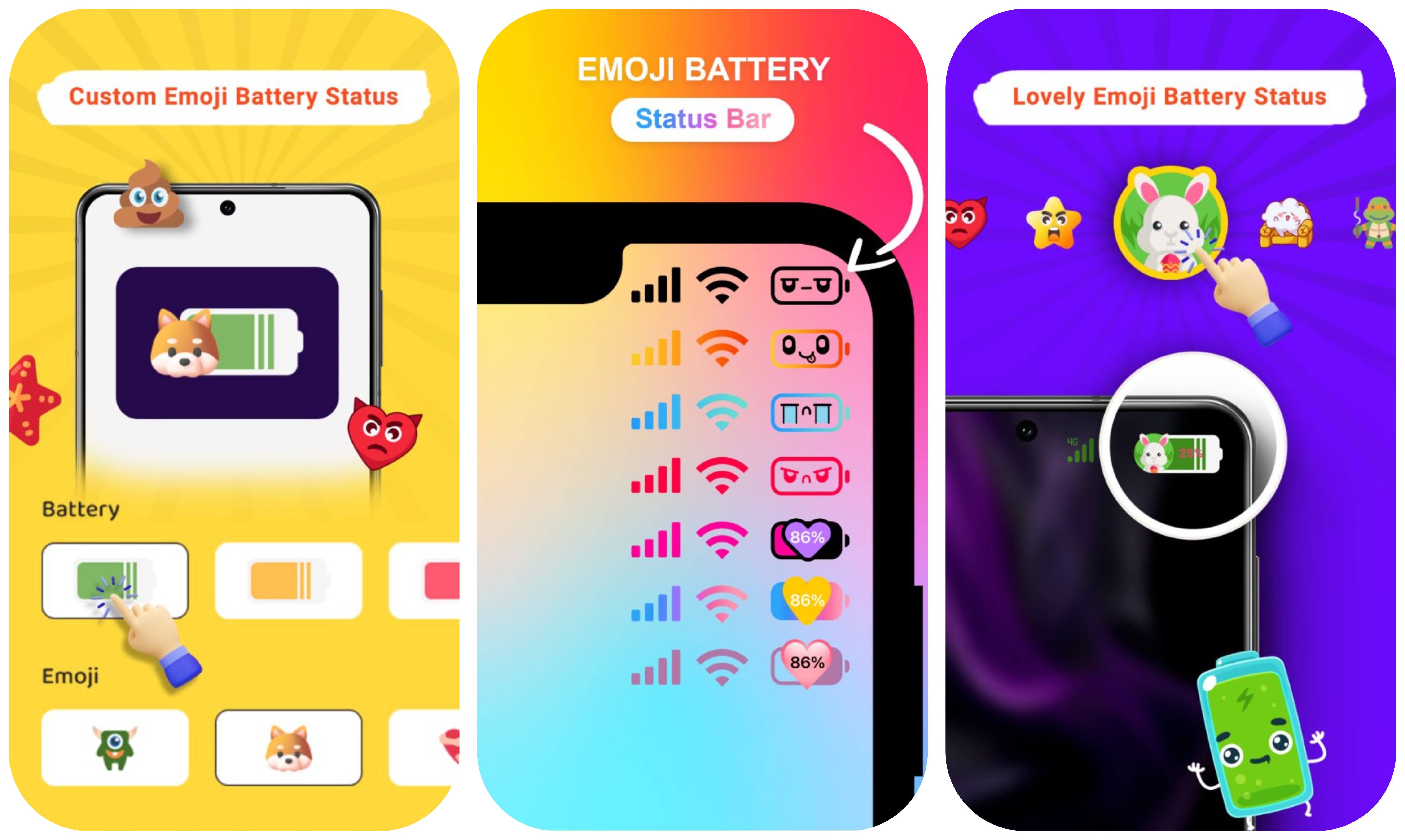
Emoji Battery Widget es una aplicación gratuita de personalización para Android que cambia tu indicador de batería predeterminado por iconos basados en emojis. En lugar de un número o una barra, obtienes un emoji que cambia a medida que varía el nivel de tu batería. Tú eliges qué emojis aparecen en qué niveles de carga, ajustas el tamaño y el color, y lo colocas en tu pantalla de inicio o barra de estado. Está hecha para personas a las que les gusta personalizar su teléfono hasta el más mínimo detalle y que prefieren ver un corazón o un gato en lugar de un aburrido porcentaje.
Cómo funciona
La aplicación lee el nivel de tu batería a través de las APIs del sistema Android y asigna ese número a un emoji que tú eliges. Aquí tienes el flujo básico:
- Instala la aplicación y otorga los permisos de batería y barra de estado que solicita.
- Elige un tema de emojis o asigna emojis individuales a rangos de porcentaje de batería (por ejemplo, una batería llena para 80-100, una cara preocupada para 20-40, una calavera para menos de 10).
- Elige dónde aparecerá: barra de estado, widget de pantalla de inicio o ambos.
- Ajusta el tamaño, color, transparencia del fondo y estilo del borde para que coincidan con tu tema.
- El widget se actualiza automáticamente a medida que cambia tu batería, sin necesidad de actualizarlo manualmente.
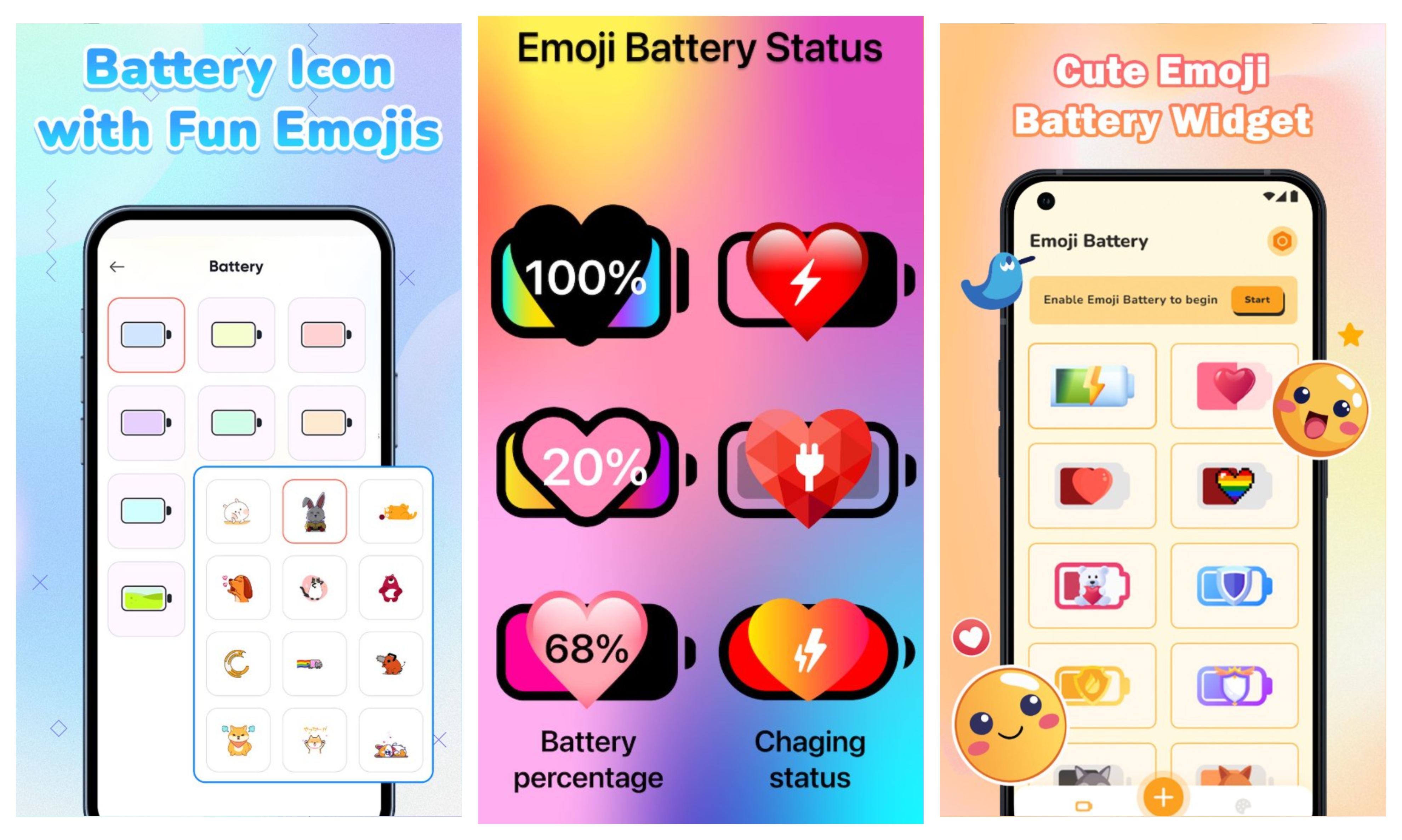
El flujo de configuración: elige emojis, asigna rangos, personaliza la apariencia y colócalo en la pantalla de inicio.
Características principales
Asignación de emojis personalizados
Este es el corazón de la aplicación. Puedes asignar cualquier emoji a un rango específico de porcentaje de batería. Configuré el mío para que del 80 al 100 por ciento muestre un gato presumido, del 40 al 79 por ciento una cara neutral, del 20 al 39 por ciento un emoji sudando y cualquier valor por debajo del 20 una cara gritando. Puedes hacerlo tan simple o complejo como quieras. Algunas personas usan una progresión desde una pizza entera hasta la masa. La aplicación te da el control deslizante de rango y simplemente eliges lo que te parezca adecuado.
Personalización de la barra de estado
Más allá del emoji de batería en sí, puedes personalizar toda la barra de estado. Cambia el icono de Wi-Fi predeterminado, modifica el estilo del reloj, oculta el nombre del operador, ajusta la forma del notch. Desactivé el icono de alarma porque siempre me estresaba incluso cuando no tenía ninguna configurada. Es un detalle pequeño, pero hizo que mi barra de estado se viera más limpia y menos saturada.
Widgets de pantalla de inicio
La aplicación ofrece varios tamaños de widgets para tu pantalla de inicio. Un widget pequeño de 1x1 solo muestra el emoji y el porcentaje. Un widget más grande de 2x2 puede mostrar el emoji, el porcentaje, el estado de carga y una etiqueta personalizada. Uso el mediano en mi segunda página de inicio para poder ver mi batería de un vistazo sin tener que deslizar el panel de notificaciones.
Acciones por gestos
Puedes asignar acciones personalizadas a toques y deslizamientos en el widget. Un solo toque abre la aplicación. Un doble toque puede iniciar tu cámara. Deslizar hacia arriba puede abrir la configuración. Configuré un doble toque para encender mi linterna, lo cual es mucho más útil de lo que esperaba. Los gestos son opcionales, pero convierten al widget de una simple decoración en un centro de acceso directo real.
Adaptación a notch y pantalla
Si tu teléfono tiene notch o cámara perforada, la aplicación te permite ajustar cómo se posiciona el emoji de batería a su alrededor. Puedes ocultar el notch, reducir el tamaño del emoji o desplazarlo a un lado. Tengo una cámara perforada centrada y la aplicación compensó automáticamente el emoji para que no se superponga. También maneja esquinas redondeadas y pantallas con bordes sin cortar el widget.
Animación de carga
Cuando conectas el cargador, el emoji realiza una pequeña animación. Mi taza de café se llena. Otras personas tienen una batería que da un salto de alegría o un corazón que palpita. Es un toque pequeño, pero hace que cargar el teléfono se sienta menos como una tarea y más como alimentar a una pequeña mascota. La animación solo dura unos segundos para que no resulte molesta.
Capturas de pantalla de la aplicación
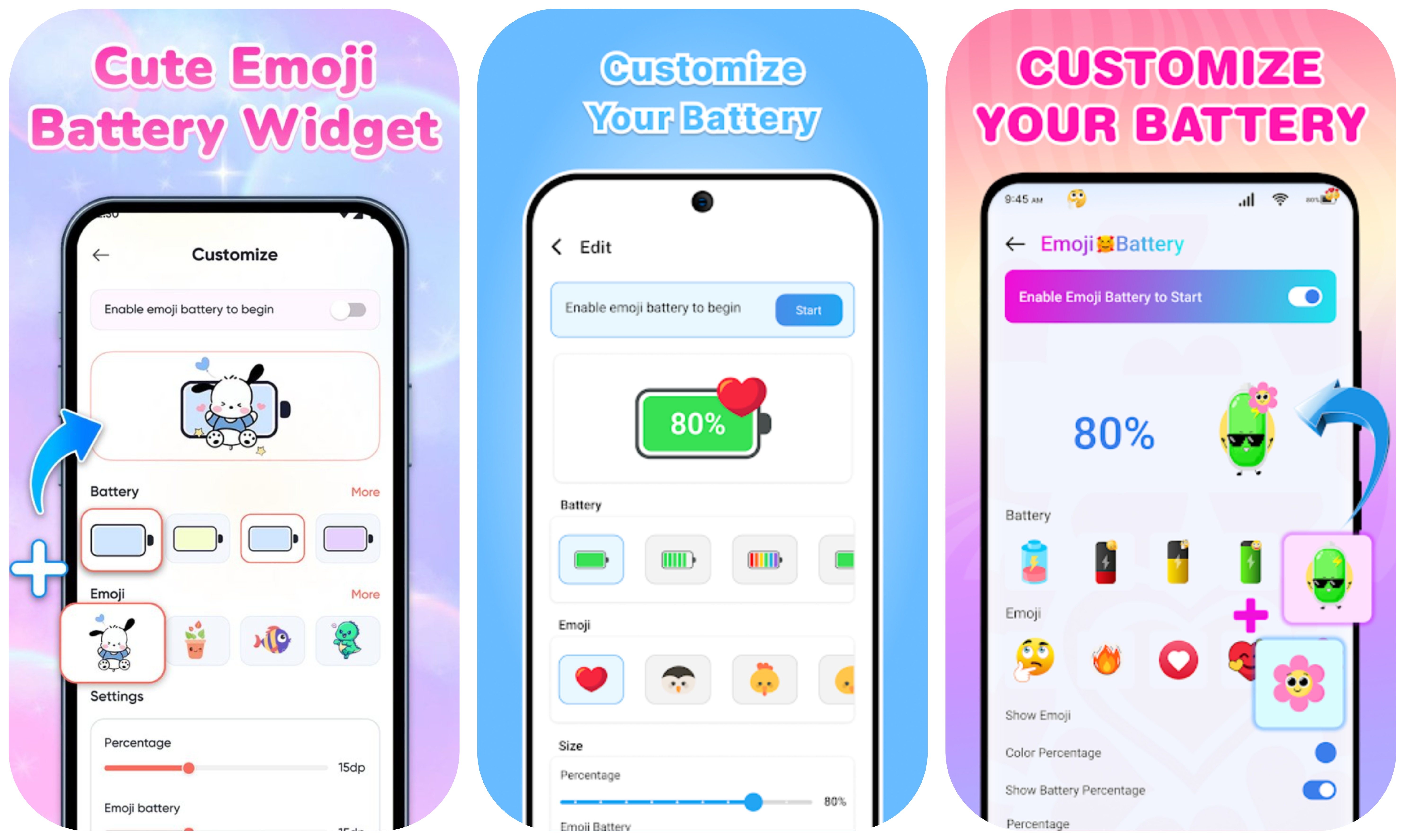
La pantalla de selección de emojis con categorías para animales, caras, comida y objetos.
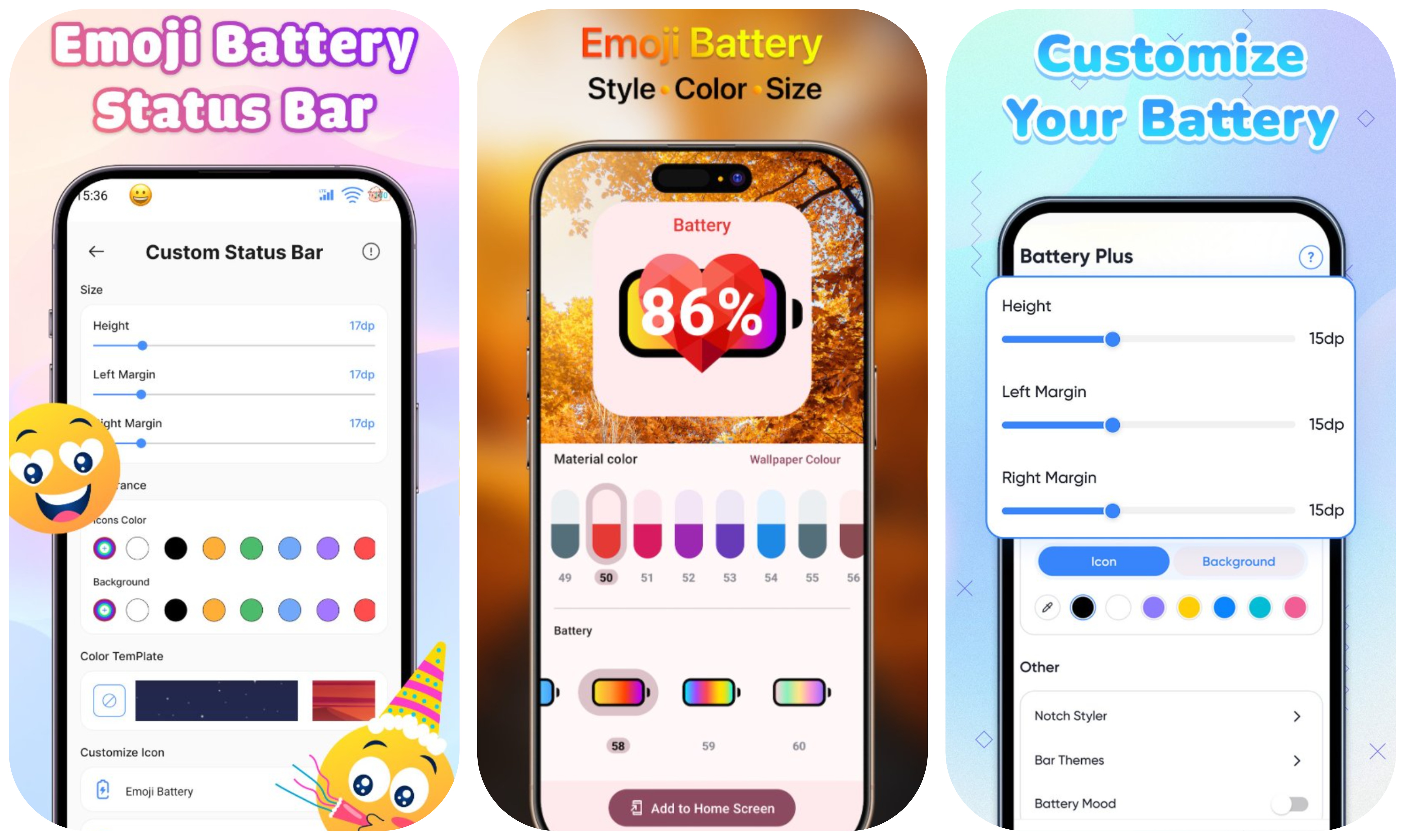
Tutorial paso a paso
Aquí tienes la configuración completa desde una instalación nueva hasta una batería con emoji totalmente personalizada. Te guiaré exactamente por lo que hice:
- Instala y abre la aplicación. La primera pantalla solicita dos permisos: acceso a estadísticas de batería y capacidad de superposición sobre otras aplicaciones (para la barra de estado). Concédelos ambos. Sin ellos, la aplicación literalmente no puede funcionar.
- Elige un tema de emojis. La aplicación ofrece temas preestablecidos como "Animales adorables", "Viaje gastronómico", "Expresiones faciales" y "Corazones". Puedes comenzar con un tema y ajustarlo más tarde, o personalizarlo desde el principio. Elegí "Viaje gastronómico" y, aun así, cambié la mitad de los emojis.
- Asigna emojis a los rangos de batería. Toca cada rango (0-20, 21-40, 41-60, 61-80, 81-100) y elige un emoji. También puedes añadir rangos personalizados si cinco no son suficientes. Añadí uno especial para menos del 5 por ciento que muestra un fantasma.
- Elige la ubicación de visualización. Activa "Barra de estado" para reemplazar el icono de batería del sistema, o "Widget de pantalla de inicio" para añadirlo como widget. Puedes hacer ambas cosas. Tengo ambas activadas, porque ¿por qué no?
- Añade el widget a la pantalla de inicio. Mantén presionado un espacio vacío en tu pantalla de inicio, selecciona "Widgets", busca Emoji Battery Widget y arrástralo donde quieras. Cambia su tamaño arrastrando los tiradores de las esquinas.
- Personaliza la apariencia. En la aplicación, ve a "Apariencia" para cambiar el tamaño del emoji, color de fondo, estilo de borde y transparencia. Configuré el mío sin fondo con un borde blanco fino para que se mezcle con mi tema oscuro.
- Configura las acciones por gestos. En "Gestos", asigna acciones a toques y deslizamientos. Configuré un toque simple para abrir la app, doble toque para la linterna y deslizar hacia arriba para la configuración.
- Ajusta la configuración del notch. Si tienes un notch, ve a "Notch" y elige cómo se posiciona el emoji a su alrededor. Las opciones incluyen ocultar, reducir y desplazar. La detección automática suele acertar.
- Prueba la animación de carga. Conecta tu teléfono y mira cómo reacciona el emoji. Si no te gusta la animación, puedes desactivarla en la configuración. Dejé la mía activada porque me hace sonreír.
- Guarda los cambios. Una vez que estés satisfecho, simplemente cierra la aplicación. El widget y el emoji de la barra de estado seguirán funcionando en segundo plano. Solo necesitas abrir la aplicación de nuevo si quieres cambiar algo.
Casos de uso
- Tematizar tu pantalla de inicio. Si dedicas tiempo a organizar widgets, iconos y fondos de pantalla, la barra de batería de fábrica desentona totalmente. Una batería de emoji combina con cualquier estética que busques.
- Niños y adolescentes. Mi sobrina piensa que la cara gritando con la batería baja es lo más divertido del mundo. Ahora realmente presta atención a su batería en lugar de dejar que se agote al 2 por ciento todos los días.
- Accesibilidad. Si tienes dificultades para leer números pequeños de porcentaje, un emoji que visualmente cambia de feliz a triste es más fácil de entender de un vistazo. No hace falta entrecerrar los ojos.
- Regalo para un amigo que no es tecnológico. Configuré el teléfono de mi madre con un tema de gatos y ahora realmente revisa su batería. Antes me llamaba cada semana preguntando por qué se le apagaba el teléfono. La cara del gato solucionó eso.
- A juego con tu estado de ánimo. Algunas personas cambian su tema de emojis según la temporada o el humor. Emojis de Halloween en octubre, corazones en febrero, un pavo en noviembre. Es una forma sencilla de que tu teléfono se sienta nuevo.
- Revisión rápida sin desbloquear. Con un widget de pantalla de inicio, puedes ver tu nivel de batería y estado de carga en la pantalla siempre activa o pantalla de bloqueo sin tocar tu teléfono.
Consejos y trucos
- Usa emojis contrastantes. Elige emojis que se vean muy diferentes entre sí para que puedas identificar el nivel de batería de un vistazo sin leer el número. Un gato y una calavera son fáciles de distinguir. Dos emojis de caras similares, no.
- Mantén visible el porcentaje. Incluso con el emoji, activa la superposición de porcentaje. Ayuda cuando necesitas el número exacto, como antes de un viaje largo. El emoji es por estilo, el número es por precisión.
- Prueba tu tema durante un día antes de decidirte. Algunos emojis se ven geniales en el selector pero terribles en la barra de estado a un tamaño pequeño. Dale 24 horas y mira si todavía te hace sonreír.
- Desactiva las animaciones si te molestan. La animación de carga es linda durante la primera semana, pero si empieza a sentirse repetitiva, simplemente desactívala. La aplicación sigue funcionando perfectamente sin ella.
- Usa las acciones por gestos. Son fáciles de pasar por alto pero realmente útiles. El doble toque para la linterna es mi acceso directo más usado. Deslizar hacia arriba para la configuración me ahorra navegar por los menús.
- Prueba primero la versión gratuita. La versión gratuita tiene una buena selección de emojis. No pagues por la versión premium hasta que estés seguro de querer la biblioteca ampliada. La mayoría de la gente está feliz con las opciones gratuitas.
- Reinicia tu teléfono si el widget deja de actualizarse. A veces la optimización de batería de Android mata el proceso del widget. Un reinicio rápido lo soluciona. También puedes añadir la aplicación a la lista blanca de optimización de batería.
- Combina tu emoji con tu fondo de pantalla. Si tu fondo es oscuro, elige emojis brillantes. Si es colorido, elige unos simples. El widget se ve mejor cuando complementa tu fondo, no cuando compite con él.
- Comparte tu tema con amigos. Algunas versiones de la aplicación te permiten exportar tu configuración de emojis como un código. Mi compañero de trabajo me envió su tema de gatos y lo importé en dos toques. Hicimos que toda la oficina cambiara.
Pros y contras
Pros
- Enorme biblioteca de emojis que cubre animales, comida, caras, objetos y símbolos.
- Control granular sobre los rangos de porcentaje, no solo tres niveles.
- Compatible con barra de estado, widget de pantalla de inicio y pantalla de bloqueo.
- Los accesos directos por gestos convierten al widget en una herramienta funcional, no solo decoración.
- Muy bajo consumo de batería porque utiliza APIs del sistema en lugar de sondeos en segundo plano.
- Funciona con notch, cámaras perforadas y pantallas con bordes redondeados.
Contras
- Los mejores temas de emojis y algunas opciones avanzadas de personalización están bloqueados tras una actualización premium.
- La actualización del widget puede retrasarse unos minutos en dispositivos más antiguos con gestión de batería agresiva.
- Requiere permisos de superposición y accesibilidad, que algunos usuarios pueden no sentirse cómodos otorgando.
- El emoji de la barra de estado es pequeño, por lo que los diseños complejos pueden ser difíciles de distinguir de un vistazo.
- Retraso ocasional en la sincronización después de desconectar el cargador, aunque se corrige en un minuto.
Alternativas / Comparación
| Aplicación | Diferencia principal | Ideal para |
|---|---|---|
| Battery Widget Reborn | Widgets circulares y numéricos con historial de gráficos, sin soporte para emojis | Usuarios que quieren estadísticas y gráficos detallados de la batería |
| KWGT Kustom Widget Maker | Creador completo de widgets personalizados, puede incluir emojis pero requiere configuración manual | Usuarios avanzados que quieren control total sobre cada elemento del widget |
| Emoji Battery Widget | Visualización de batería centrada en emojis con soporte para barra de estado, widget y gestos | Personas que quieren un indicador de batería divertido y basado en emojis de forma inmediata |
Preguntas frecuentes
¿Emoji Battery Widget consume mucha batería de mi teléfono?
No. La aplicación utiliza las APIs de batería nativas de Android y solo se actualiza cuando el sistema lo permite, por lo que el consumo de energía es insignificante. No ejecuta un bucle de sondeo en segundo plano.
¿Puedo usar diferentes emojis para diferentes niveles de batería?
Sí. Puedes asignar emojis específicos a rangos de porcentaje como 0-20, 21-40, 41-60, etc. También puedes añadir rangos personalizados si los cinco predeterminados no son suficientes.
¿Por qué mi widget no se actualiza al instante cuando cargo mi teléfono?
Android limita la frecuencia con la que los widgets pueden actualizarse para ahorrar energía. El widget generalmente se actualiza en unos minutos o cuando desbloqueas la pantalla. Tocar el widget fuerza una actualización inmediata.
¿Necesito pagar para usar Emoji Battery Widget?
Las funciones principales, incluyendo la selección de emojis, widgets de pantalla de inicio y personalización básica de la barra de estado, son gratuitas. La versión premium desbloquea paquetes de emojis adicionales, temas avanzados y algunas opciones de gestos.
¿Se mostrará la batería de emoji en mi pantalla de bloqueo?
El widget de pantalla de inicio puede aparecer en tu pantalla de bloqueo si tu lanzador admite widgets en ella. El emoji de la barra de estado se muestra en la pantalla de bloqueo de forma predeterminada, ya que se superpone a la barra de estado del sistema.
¿Están seguros mis datos personales con esta aplicación?
La aplicación no recopila ni comparte datos personales. Requiere permisos de estadísticas de batería y superposición para funcionar, pero estos se utilizan localmente en tu dispositivo. Consulta siempre la política de privacidad antes de instalar.
¿Puedo usar Emoji Battery Widget en iOS?
Algunas versiones de la aplicación están disponibles en iOS como widgets de pantalla de inicio, pero la personalización de la barra de estado es exclusiva de Android porque iOS no permite superposiciones de terceros en la barra de estado.
Conclusión
Emoji Battery Widget no hará que tu teléfono sea más rápido ni que tu batería dure más. Lo que hace es convertir la revisión de tu batería en algo que realmente disfrutas hacer. La asignación de emojis es lo suficientemente flexible como para adaptarse a cualquier personalidad, la personalización es lo suficientemente profunda para entusiastas de la estética y los atajos por gestos añaden utilidad real además de la diversión. Si eres el tipo de persona que cambia su fondo de pantalla mensualmente y reorganiza su pantalla de inicio por diversión, esta aplicación es una compra obligada. Instálala, pasa diez minutos eligiendo tus emojis y cada vez que revises tu batería obtendrás una pequeña chispa de alegría en lugar de un rectángulo gris. Esa taza de café todavía me sigue gustando cada vez que la veo.
Nota de seguridad y descargo de responsabilidad
Nuestro sitio web es un sitio de distribución e información de terceros, no la tienda de aplicaciones oficial ni el desarrollador de la aplicación.
Descarga solo desde una fuente en la que confíes y verifica el origen.
Revisa los permisos que solicita la aplicación y rechaza cualquier cosa que parezca excesiva.
Mantén actualizada la configuración de seguridad y el antivirus de tu dispositivo.
Prefiere las tiendas oficiales (Google Play) cuando la aplicación esté disponible allí.
Este artículo es una descripción general independiente y no está afiliado al desarrollador de la aplicación.