

Si alguna vez has deseado una única aplicación que gestione tus chats grupales, llamadas de voz, intercambio de archivos y reuniones comunitarias sin tener que saltar entre cinco herramientas diferentes, Discord está diseñada exactamente para eso. Comenzó como una aplicación de voz para jugadores que estaban cansados de conexiones lentas y poco fiables, pero se ha convertido en una plataforma utilizada por estudiantes, creadores, equipos remotos y grupos de aficionados de todo tipo. Esta guía cubre qué hace Discord, cómo configurarla desde cero, las características más importantes y las ventajas y desventajas que debes conocer antes de decidirte a usarla como tu centro de comunicación principal.
Qué es Discord
Discord es una plataforma gratuita de chat de voz, video y texto organizada en torno a servidores. Un servidor es un espacio personalizable donde puedes crear canales de texto para conversaciones escritas y canales de voz para audio y video en vivo. Está diseñada para cualquiera que necesite reunir a un grupo en un solo lugar, desde un equipo de juegos de cinco personas hasta una comunidad pública con decenas de miles de miembros.
Cómo funciona
Discord estructura todo en torno a servidores y canales. Piensa en un servidor como un edificio virtual y en los canales como las habitaciones dentro de él. Así es como funciona el flujo.
- Te registras con una dirección de correo electrónico, un nombre de usuario y una contraseña.
- Creas tu propio servidor o te unes a uno existente mediante un enlace de invitación.
- Dentro del servidor, verás canales de texto para mensajes y canales de voz para llamadas en vivo.
- Escribes en un canal de texto para dejar un mensaje, o haces clic en un canal de voz para unirte instantáneamente a una llamada de audio o video.
- Puedes compartir archivos, imágenes, enlaces e incluso transmitir tu pantalla a todos en el canal.
Características clave
Servidores y canales
Un servidor de Discord es tu centro comunitario. Puedes crear tantos servidores como desees y unirte a otros creados por terceros. Dentro de cada servidor, organizas las conversaciones en canales. Los canales de texto funcionan como salas de chat donde la gente deja mensajes que otros pueden leer en cualquier momento. Los canales de voz te permiten unirte a una llamada en vivo al instante, sin marcar a nadie. Puedes nombrar canales por temas, agruparlos en categorías y establecer permisos para que solo ciertos roles puedan ver o unirse a canales específicos.
Chat de voz y video
El chat de voz de Discord es uno de sus puntos más fuertes. Haces clic en un canal de voz y ya estás dentro. No hay marcación, no hay que esperar a que alguien conteste, no hay llamadas que aceptar. Puedes hablar, compartir tu pantalla o encender tu cámara web. Los canales de voz admiten muchos participantes a la vez, lo que los hace útiles para sesiones de juego, reuniones virtuales, reuniones de equipos remotos y clases en línea. Para grupos más pequeños, puedes iniciar una videollamada directamente desde un mensaje directo.
Roles y permisos
Los propietarios de los servidores pueden asignar roles a los miembros. Un rol puede cambiar el color del nombre de una persona, otorgar acceso a canales privados, permitir la moderación del chat o dar poderes de administrador. Puedes configurar roles como Moderador, VIP, Miembro e Invitado, cada uno con diferentes permisos. Esto es lo que evita que los servidores grandes se conviertan en un caos. Un sistema de roles bien estructurado te permite delegar la moderación, controlar quién puede publicar en canales de anuncios y recompensar a los miembros activos con acceso especial.
Bots e integraciones
Discord tiene un ecosistema de bots masivo. Puedes añadir bots a tu servidor para reproducir música, dar la bienvenida a nuevos miembros, realizar encuestas, programar eventos, moderar automáticamente el spam y conectarte a servicios externos como Twitch, YouTube y GitHub. Algunos bots están creados para juegos específicos, otros para productividad y gestión de proyectos. Si sabes programar, puedes construir tu propio bot usando la API para desarrolladores de Discord, lo que abre una enorme gama de automatizaciones para administradores de comunidades y pequeñas empresas.
Compartir pantalla y Go Live
Puedes compartir tu pantalla en un canal de voz o iniciar una transmisión "Go Live". Go Live te permite transmitir tu partida o cualquier ventana de aplicación a un pequeño grupo de espectadores dentro de un servidor. Esto es útil para mostrarle a un amigo cómo hacer algo en su computadora, presentar un proyecto a un equipo o transmitir una sesión de juego a tu comunidad sin necesidad de configurar una plataforma de streaming completa.
Hilos y foros
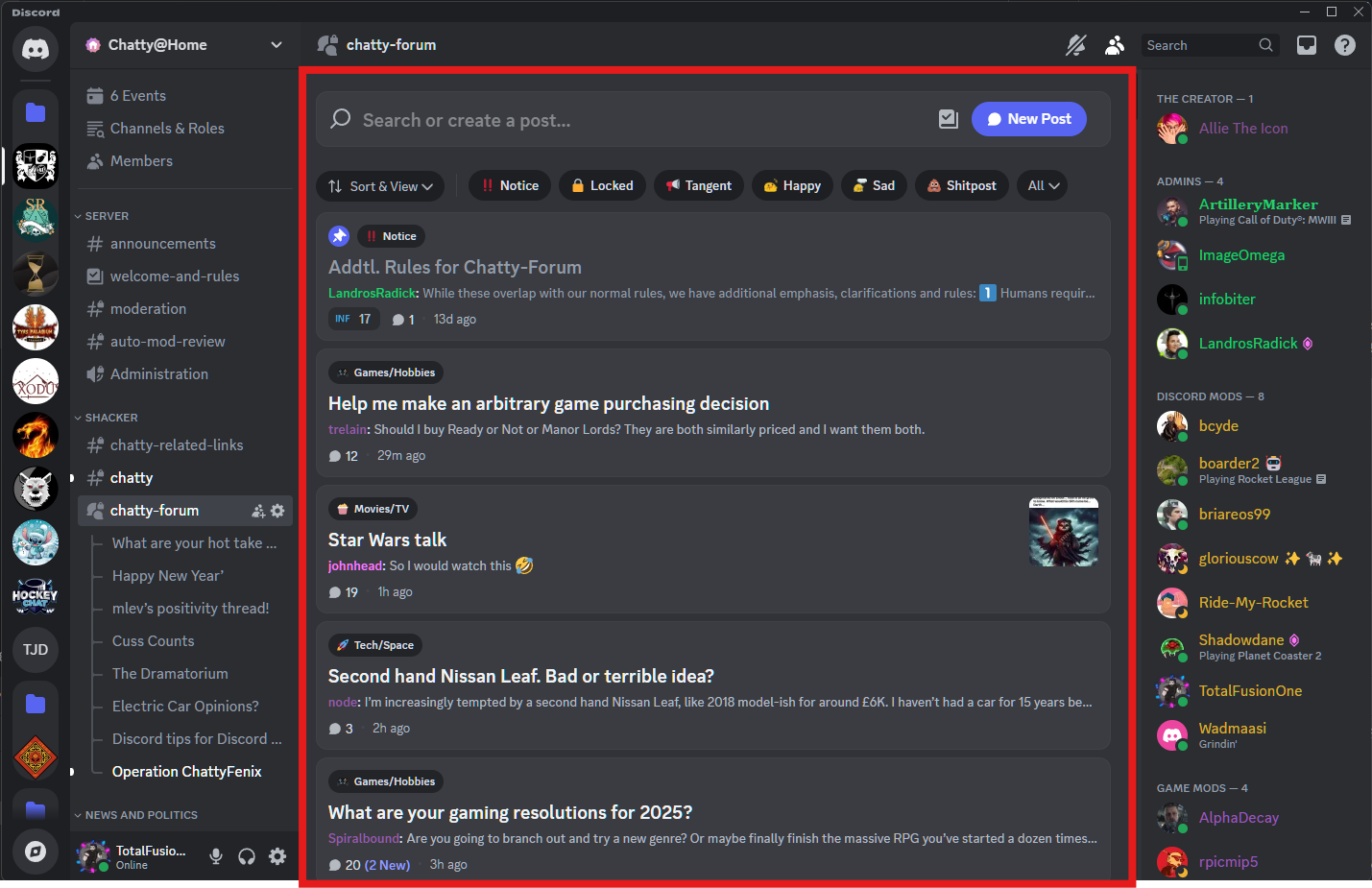
Para conversaciones más largas que podrían saturar un canal principal, Discord ofrece hilos. Un hilo es una sub-conversación temporal o permanente vinculada a un mensaje, manteniendo las discusiones secundarias contenidas. Algunos servidores también usan canales de foro, que funcionan como un tablón de anuncios donde cada publicación tiene su propio hilo. Esto es especialmente bueno para preguntas y respuestas, recopilación de comentarios y discusiones basadas en temas que de otro modo se perderían en un canal de texto con mucha actividad.
Capturas de pantalla de la aplicación
Tutorial paso a paso
Aquí tienes un camino claro desde la instalación de Discord hasta la ejecución de tu primer servidor con un canal de texto y uno de voz.
- Instala Discord desde la tienda de aplicaciones oficial de tu dispositivo o descarga el cliente de escritorio desde el sitio web oficial.
- Abre la aplicación y regístrate con un correo electrónico, un nombre de usuario y una contraseña. Verifica tu correo para desbloquear todas las funciones.
- Para unirte a un servidor existente, haz clic en el botón más en la barra lateral izquierda, selecciona "Unirse a un servidor" y pega un enlace de invitación.
- Para crear tu propio servidor, haz clic en el mismo botón más, selecciona "Crear mi propia", elige una plantilla o empieza desde cero, y ponle nombre a tu servidor.
- Por defecto, tu nuevo servidor tiene un canal de texto "general" y uno de voz "general". Haz clic en el signo más junto a una categoría para añadir más canales.
- Haz clic en un canal de voz para unirte a una llamada. Usa el botón de compartir pantalla en la parte inferior para transmitir tu pantalla, o enciende tu cámara web con el botón de video.
- Para invitar a personas, haz clic en el botón "Invitar" en la parte superior de tu servidor, copia el enlace de invitación y envíalo a tus amigos o comunidad.
Casos de uso
- Equipos de juegos: chat de voz durante las partidas con baja latencia, compartir clips y coordinar estrategias en canales de texto dedicados.
- Grupos de estudio: crea un servidor para tu clase, usa canales de texto para diferentes asignaturas y entra en un canal de voz para sesiones de estudio en vivo.
- Comunidades de creadores: los seguidores de un streamer o YouTuber pueden reunirse en un servidor público, recibir anuncios y chatear en canales basados en temas.
- Equipos remotos: pequeñas empresas y equipos distribuidos usan Discord para chequeos diarios, intercambio de archivos y canales específicos para proyectos.
- Clubes de pasatiempos: un club de fotografía puede tener canales para hablar sobre equipo, críticas de fotos, planificación de eventos y un canal de voz para reuniones en vivo.
Consejos y trucos
- Configura los roles desde el principio. Incluso una simple división entre Miembro y Moderador te salvará del caos cuando tu servidor crezca más allá de una docena de personas.
- Usa categorías de canales para agrupar canales relacionados. Pon todos los canales de voz bajo una categoría de "Voz" y todos los anuncios bajo una categoría de "Info".
- Activa el "Modo lento" en los canales de texto concurridos. Limita la frecuencia con la que los miembros pueden publicar, lo que reduce el spam durante las horas pico.
- Silénciate o ensordécete cuando te alejes. El icono de silencio es tu aliado en los canales de voz, especialmente en llamadas grandes.
- Usa atajos de teclado. Presiona Ctrl+K para saltar rápidamente a cualquier canal o servidor sin tener que desplazarte por una larga lista.
- Agrega un bot de moderación que asigne roles automáticamente, filtre spam y registre los mensajes eliminados. Ahorra horas de trabajo manual.
- Fija mensajes importantes en los canales de texto. Los mensajes fijados permanecen en la parte superior y son fáciles de encontrar para los nuevos miembros.
Pros y contras
Pros
- Gratis, sin anuncios en la experiencia principal y sin muros de pago para funciones esenciales.
- Excelente calidad de voz con baja latencia, lo que lo hace ideal para juegos y llamadas en vivo.
- Personalización profunda mediante roles, permisos, canales, categorías y bots.
- Soporte multiplataforma, incluyendo Windows, macOS, Linux, iOS, Android y una versión de navegador web.
- Compartir pantalla y transmisión "Go Live" integradas, por lo que no necesitas una herramienta separada para presentaciones o streaming casual.
Contras
- La interfaz puede resultar abrumadora para los nuevos usuarios, especialmente en servidores grandes con docenas de canales.
- La moderación depende en gran medida del propietario del servidor. Los servidores públicos grandes pueden atraer spam, trolls y contenido inapropiado si no se gestionan activamente.
- Nitro, la suscripción de pago, reserva algunas funciones cosméticas y de calidad detrás de un muro de pago, como mayor calidad para compartir pantalla y límites de carga más altos.
- Existen preocupaciones de privacidad, ya que Discord recopila datos del usuario y los mensajes en canales regulares no están cifrados de extremo a extremo.
- Algunos bots pueden ser poco fiables o dejar de funcionar si sus desarrolladores dejan de mantenerlos.
Alternativas / Comparación
| Aplicación | Diferencia principal | Mejor para |
|---|---|---|
| Slack | Enfocado en el trabajo, canales con hilos, integraciones de herramientas empresariales | Empresas y equipos profesionales |
| Guilded | Primero para juegos, torneos integrados, calendarios y documentos | Equipos de juego competitivo y grupos de esports |
| Discord | Servidores, canales de voz, bots, compartir pantalla, enfoque comunitario amplio | Jugadores, creadores, estudiantes y comunidades de pasatiempos |
Preguntas frecuentes
¿Es gratis usar Discord?
Sí. Discord es gratuito, y las funciones principales como servidores, canales de texto, canales de voz, compartir pantalla y bots están disponibles sin costo. Nitro es una suscripción de pago opcional que añade ventajas cosméticas y opciones de mayor calidad.
¿Necesito una PC gamer para usar Discord?
No. Discord funciona en teléfonos, tabletas, laptops de gama baja e incluso en un navegador web. No necesitas hardware para juegos para chatear, compartir archivos o unirte a canales de voz.
¿Puedo usar Discord sin un número de teléfono?
Puedes crear una cuenta solo con un correo electrónico y una contraseña. Sin embargo, algunos servidores requieren verificación telefónica para reducir el spam, y Discord puede solicitar un número si marca tu cuenta por actividad sospechosa.
¿Cuántas personas puede haber en un servidor de Discord?
Un servidor estándar puede albergar hasta 500,000 miembros, y hasta 1,000,000 con un aumento de espacio en el servidor. Los canales de voz admiten un gran número de participantes, aunque la calidad práctica depende de la región del servidor y del dispositivo anfitrión.
¿Son privados los mensajes de Discord?
Los mensajes directos entre dos usuarios son privados frente a otros usuarios, pero no están cifrados de extremo a extremo. Los canales de servidor son visibles para todos los que están en ese canal. Para información sensible, utiliza los mensajes directos y evita compartir datos personales en servidores públicos.
¿Puedo organizar eventos en Discord?
Sí. Discord tiene una función de "Eventos programados" para canales de voz y de escenario. Puedes establecer una fecha, hora y descripción, y los miembros pueden confirmar su asistencia para recibir un recordatorio cuando comience el evento.
¿Qué es Discord Nitro y lo necesito?
Nitro es una suscripción de pago que añade ventajas como emojis personalizados, cargas de archivos más grandes, compartir pantalla de mayor calidad y avatares animados. No lo necesitas para un uso normal. La mayoría de las funciones, incluidos los servidores, el chat de voz y los bots, son gratuitas.
Conclusión
Discord es una elección sólida si quieres una sola aplicación que gestione chat de texto, voz y video para un grupo. Su sistema de servidores y canales escala desde un grupo de amigos de cinco personas hasta una comunidad de miles, y el ecosistema de bots añade una capa de personalización que la mayoría de los mensajeros no pueden igualar. La curva de aprendizaje y las responsabilidades de moderación son desventajas reales, y los usuarios preocupados por la privacidad quizás quieran buscar en otra parte para una comunicación verdaderamente cifrada. Pero si tu prioridad es la comunicación en tiempo real, la construcción de comunidades y la flexibilidad, Discord cumple. Instálalo, configura un servidor, invita a unas cuantas personas y mira cómo se ajusta a tu flujo de trabajo.
Nota de seguridad y descargo de responsabilidad
Nuestro sitio web es un sitio de distribución e información de terceros, no la tienda de aplicaciones oficial ni el desarrollador de la aplicación.
Descarga solo de una fuente en la que confíes y verifica la fuente.
Revisa los permisos que solicita la aplicación y rechaza cualquier cosa que parezca excesiva.
Mantén la configuración de seguridad y el antivirus de tu dispositivo actualizados.
Prefiere las tiendas oficiales (Google Play) cuando la aplicación esté disponible allí.
Este artículo es una descripción general independiente y no está afiliado con el desarrollador de la aplicación.