
¿Por qué usar la generación de imágenes con IA en Canva?
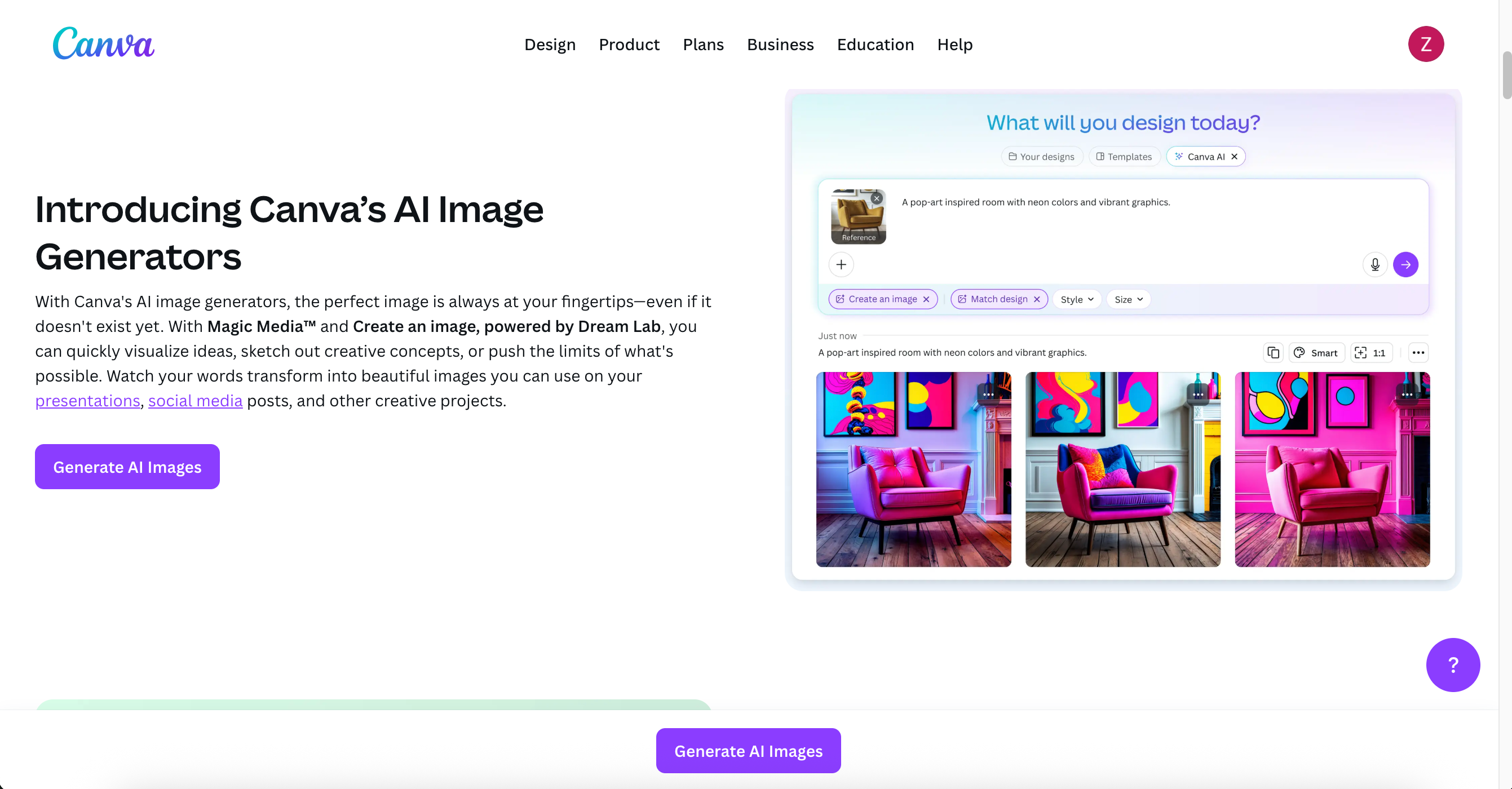
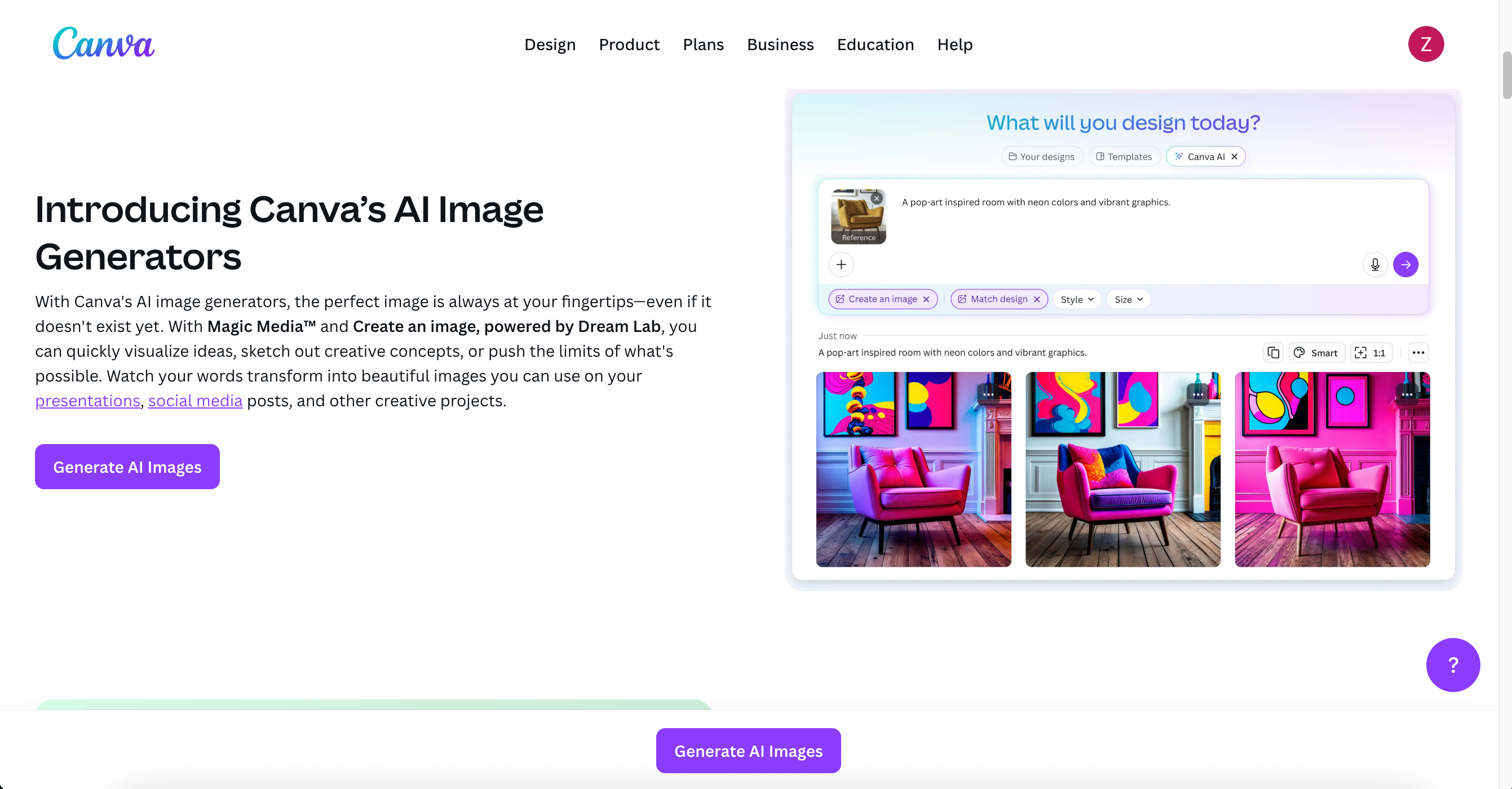
Canva combina un generador de texto a imagen con un editor de diseño completo. Esto significa que puedes:
-
Crear visuales conceptuales en segundos e insertarlos inmediatamente en plantillas (publicaciones sociales, diapositivas, pósters).
-
Editar, agregar tipografía y exportar archivos optimizados sin cambiar de aplicación.
-
Producir rápidamente recursos para el aula o activos de marketing manteniendo una marca consistente.
Estas ventajas hacen que Magic Media sea particularmente útil para educadores que prueban la generación de imágenes en entornos de aprendizaje y para equipos que necesitan iteraciones visuales rápidas.
Comenzando: configuración de la cuenta y primer diseño
-
Visita canva.com y haz clic en Registrarse (o Iniciar sesión si ya tienes una cuenta). Puedes registrarte con correo electrónico o Google. Durante el registro se te preguntará cómo planeas usar Canva (p. ej., profesor, estudiante, personal).
-
Después de iniciar sesión, haz clic en Crear un diseño (arriba a la derecha). Elige un formato (publicación de Instagram, póster, presentación, etc.) para abrir el editor.
-
En el editor verás una barra de herramientas vertical a la izquierda. Ahí es donde se encuentra Magic Media.
Encontrar Magic Media en el editor
-
Haz clic en Elementos en la barra de herramientas izquierda.
-
Bajo la lista de Elementos busca el generador de imágenes AI (a veces etiquetado como Magic Media o Texto a Imagen).
-
Haz clic en Crear tu propio para abrir el panel de Magic Media. Verás tres pestañas: Imágenes, Gráficos y Videos.
Generando imágenes: paso a paso
-
Selecciona la pestaña Imágenes.
-
Escribe un aviso claro y descriptivo (cuanto más específico sea el aviso, mejor será el resultado). Ejemplo:
“Jirafa fotorrealista caminando por una calle concurrida de la ciudad, luz de la «hora dorada», poca profundidad de campo, lente de 35 mm.” -
Elige un estilo y una proporción (cuadrado, retrato, paisaje).
-
Haz clic en Generar Imagen. Canva producirá múltiples variaciones: elige la que te guste y arrástrala a tu diseño.
-
Para volver a ejecutar o ajustar un resultado, haz clic en el icono de regenerar. Para producir variantes similares, haz clic en los tres puntos de la imagen y elige Generar más como esta.
Consejo: Comienza con un aviso general y refínalo (iluminación, lente de cámara, estado de ánimo, vestimenta o paleta de colores) hasta obtener el aspecto deseado.
Generando gráficos y videos cortos
-
Pestaña Gráficos: Ideal para pegatinas, ilustraciones planas o arte estilizado. Ejemplo de aviso: “Un jarrón de flores tropicales, estilo moderno de mediados de siglo, formas audaces.”
-
Pestaña Videos: Describe una escena corta y haz clic en Generar Video. Los clips generados suelen durar unos pocos segundos y pueden incluir una marca de agua en cuentas gratuitas.
Para gráficos y video, el flujo de trabajo es similar al de imágenes: escribe un aviso → selecciona estilo → genera → arrastra a tu diseño.
Ejemplos prácticos del campo
-
Imagen fotorrealista: Una jirafa en una calle urbana (útil para encabezados de blog llamativos o publicaciones en redes sociales).
-
Activo gráfico: Un conjunto de ilustraciones florales para una serie de pósters (forma rápida de crear elementos decorativos personalizados).
Ambos ejemplos pueden ajustarse y exportarse directamente desde Canva, lo que simplifica el proceso desde la idea hasta un archivo listo para publicar.
Tipos de archivo, edición y exportación
Las imágenes generadas se añaden a tu diseño como activos PNG/JPEG que puedes recortar, superponer y anotar. Usa los filtros del editor, las herramientas de texto y el kit de marca para coincidir con las fuentes y los colores. Las preconfiguraciones de exportación permiten tamaños optimizados para la web y redes sociales (elige WebP/JPEG para el mejor rendimiento).
Precios y límites de uso (resumen)
-
Usuarios gratuitos: Usos de por vida limitados para Texto a Imagen (p. ej., un número de generaciones limitado).
-
Pro / Equipos / Educación: Límites de generación mensual más altos y acceso a características adicionales.
-
Canva para Educación: Gratis para profesores y estudiantes elegibles; muchas capacidades de Magic Media están disponibles bajo licencias educativas.
(Consulta las páginas de precios de Canva dentro de la aplicación para los límites más actuales).
Limitaciones y consideraciones de políticas
-
Los videos generados pueden llevar marcas de agua en los planes gratuitos.
-
La calidad del resultado puede variar según la especificidad del aviso; se espera iterar.
-
Siempre revisa el Centro de Confianza de Canva, la política de privacidad y los términos de uso de IA antes de publicar imágenes que incluyan semejanzas o elementos potencialmente protegidos por derechos de autor.
Uso en aulas y equipos
Magic Media puede ser una herramienta de enseñanza valiosa para la alfabetización mediática y proyectos creativos, pero asegúrate de que los estudiantes comprendan la generación ética: cita los activos creados por IA, evita generar imágenes realistas de personas reales sin consentimiento y revisa las políticas escolares para el uso de IA.
Banco de avisos rápidos (copiar y pegar en Canva)
-
Encabezado fotorrealista: “Foto aérea de alta resolución de una ciudad costera al amanecer, luz cálida suave, cinematográfica.”
-
Pegatina gráfica: “Pegatina plana de un aguacate sonriente, contorno audaz, estilo juguetón.”
-
Concepto de vídeo corto: “Animación de 4 segundos de un girasol floreciendo, en bucle, banda sonora alegre como marcador de posición.”
Consejos de accesibilidad y SEO
-
Agrega texto alternativo descriptivo que refleje el aviso y el contexto (p. ej., “Jirafa fotorrealista caminando por una calle concurrida de la ciudad, luz de la hora dorada”).
-
Usa imágenes generadas como imágenes destacadas únicas para reducir la dependencia de la fotografía de stock y mejorar las tasas de clics.
Lecturas adicionales y soporte
Para documentación oficial y las últimas actualizaciones de características, visita las páginas de ayuda de Canva y los recursos de Magic Studio dentro de la aplicación. Si necesitas ayuda institucional o tienes preguntas sobre la implementación de generación de imágenes en un entorno educativo, contacta a la Página de Ayuda de Canva sobre Magic Media.
Cierre
Magic Media de Canva lleva texto a imagen, generación de gráficos y capacidades de video corto en un solo editor: ideal para profesores, mercadólogos y creadores que quieren pasar del aviso a activos pulidos rápidamente. Abre Canva, experimenta con avisos y coloca los mejores resultados en tu próxima publicación o lección.
Las características de IA de Canva, agrupadas bajo Magic Media dentro de Magic Studio, hacen que sea rápido y sencillo generar imágenes fotorrealistas, gráficos estilizados y videos cortos con IA a partir de avisos de texto. Esta guía te lleva a través del registro, encontrar Magic Media, pasos prácticos para generar imágenes y gráficos, ejemplos de avisos, limitaciones de uso, además de consejos para flujos de trabajo en el aula o en equipo