




Meine 68-jährige Mutter erstarrte in einem Restaurant, als die Speisekarte nur noch aus einem QR-Aufkleber auf dem Tisch bestand. Sie hielt ihr Handy in drei verschiedenen Winkeln, aber nichts passierte. Ich habe es für sie gescannt. An jenem Abend installierte ich eine Scanner-App auf ihrem Handy und erklärte ihr die Bedienung in zehn Minuten. Am nächsten Wochenende scannte sie selbstständig einen Code in ihrer Apotheke und rief mich stolz an. Dieser kleine Moment der Unabhängigkeit ist der Grund, warum ich diesen Leitfaden für alle geschrieben habe, die ihren älteren Eltern helfen möchten, QR-Codes sicher zu nutzen.
Was ist ein QR- & Barcode-Scanner?
Es ist eine kleine mobile Anwendung, die die Kamera Ihres Handys nutzt, um die quadratischen QR-Codes und gestreiften Barcodes zu lesen, die man heutzutage überall sieht, und Ihnen dann deren Inhalt anzeigt. Das kann ein Website-Link, eine Speisekarte, ein WLAN-Passwort oder eine Produktinformation sein. Für die meisten jüngeren Menschen funktioniert die integrierte Handykamera dafür einwandfrei. Aber für ältere Erwachsene, die vielleicht Schwierigkeiten haben, das Handy ruhig zu halten, kleinen Text zu lesen oder darauf zu vertrauen, dass ein Link sicher ist, bietet eine spezielle Scanner-App einige Vorteile, die die Standardkamera nicht hat: eine einfachere Benutzeroberfläche, einen Verlauf der vergangenen Scans und in manchen Fällen eine Sicherheitsprüfung, bevor ein Link geöffnet wird.
Wie es funktioniert
Als ich meiner Mutter zum ersten Mal das Handy mit der installierten Scanner-App gab, fragte sie: „Welchen Knopf muss ich drücken?“ Die Antwort lautete: keinen. Das ist das Schöne an einem gut durchdachten Scanner. Hier ist, was tatsächlich passiert, wenn Sie ihn benutzen:
- Sie tippen auf das App-Symbol. Die Kamera schaltet sich sofort ein. Kein Anmeldebildschirm, kein Tutorial-Pop-up, kein Menü, durch das man sich wühlen muss.
- Sie richten die Kamera auf den Code. Halten Sie sie etwa ein bis zwei Sekunden ruhig. Ein Rahmen erscheint um den Code, um anzuzeigen, dass die App ihn erfasst hat.
- Die App zeigt Ihnen, was sie gefunden hat: einen Website-Link, eine Telefonnummer oder einfach nur Text. Sie öffnet nichts automatisch. Sie können es sich zuerst ansehen.
- Wenn Sie den Link öffnen möchten, tippen Sie darauf. Wenn es sich um WLAN-Informationen handelt, bietet das Handy möglicherweise die Verbindung an. Wenn Sie sich unsicher sind, tun Sie nichts, und das Ergebnis bleibt einfach sicher stehen.

Der Scanner zeigt eine Live-Kameraansicht mit einem hervorgehobenen Rahmen um den erkannten Code und zeigt dann das Ergebnis darunter an, damit Sie es zum Öffnen antippen können.
Hauptfunktionen
Scannen mit einem Tippen
Das, was ich am meisten schätzte, war, wie die App jeden unnötigen Bildschirm überspringt. Sie tippen auf das Symbol und die Kamera ist bereit. Meine Mutter muss nicht durch Menüs navigieren, aus Optionen wählen oder sich merken, auf welchem Reiter sie sich befindet. Ein Tippen und sie scannt. Einige Scanner-Apps erlauben es auch, von einem Foto zu scannen, das Ihnen jemand geschickt hat, was sehr praktisch war, als meine Schwester meiner Mutter einen WLAN-QR-Code per Nachricht schickte, anstatt das Passwort abzutippen.
Scan-Verlauf
Dies war eine Überraschungsfunktion, die sich als nützlicher herausstellte als ich dachte. Jeder Code, den Sie scannen, wird mit einem Zeitstempel in einer Liste innerhalb der App gespeichert. Meine Mutter scannte mittags eine Speisekarte, und später am Abend wollte sie nachsehen, ob das Restaurant ein Dessert hatte, das sie gesehen hatte. Sie öffnete einfach den Verlauf und tippte auf den gespeicherten Link. Man muss nicht zurück zum Restaurant oder den Code erneut scannen. Es gibt mir auch ein beruhigendes Gefühl: Sollte sie jemals versehentlich etwas Fragwürdiges scannen, kann ich den Verlauf überprüfen und genau sehen, was passiert ist.
Integrierte Sicherheitsprüfung
Das ist die Funktion, die mir am wichtigsten war, und ehrlich gesagt der Grund, warum ich meiner Mutter nicht einfach gesagt habe, sie solle die eingebaute Kamera ihres Handys benutzen. Einige Scanner-Apps überprüfen den in einem QR-Code versteckten Weblink, bevor sie ihn öffnen. Wenn der Link auf eine bekannte Phishing-Seite verweist oder verdächtig aussieht, zeigt die App eine Warnung an und bittet Sie um Bestätigung, bevor Sie fortfahren. Meine Mutter kann nicht immer eine legitime Website von einer gefälschten unterscheiden. Ich manchmal auch nicht. Diese zusätzliche Prüfung zu haben bedeutet, dass ich mir weniger Sorgen mache. Es ist nicht perfekt, und auf die Einschränkungen komme ich später zu sprechen, aber es ist ein bedeutender Fortschritt gegenüber der Standard-Kamera-App.
Taschenlampen- und Zoom-Unterstützung
Meine Mutter trägt eine Lesebrille und hat bei schlechten Lichtverhältnissen Schwierigkeiten. Als sie zum ersten Mal versuchte, einen Code in einem dunklen Restaurant zu scannen, konnte die Kamera ihn nicht lesen. Der eingebaute Taschenlampen-Schalter behob das sofort. Es gibt ein kleines Taschenlampensymbol direkt auf dem Scan-Bildschirm. Ein Tippen und das Blitzlicht geht an, der Code leuchtet auf und der Scan gelingt. Die Zoom-Funktion hilft ebenfalls, besonders bei kleinen Codes auf Preisschildern oder Medikamentenverpackungen, an die sie nicht bequem herankommt.
Offline-Scannen
Die App kann die meisten QR-Codes sogar ohne Internetverbindung entschlüsseln. Sie liest das Muster mit der Kamera und zeigt Ihnen den rohen Inhalt, egal ob es Text, ein Link oder WLAN-Zugangsdaten sind. Sie können dann entscheiden, ob Sie den Link öffnen möchten, sobald Sie wieder im WLAN sind. Das ist wichtig für Senioren mit begrenzten Datentarifen oder alle, die durch Gebiete mit schlechtem Empfang reisen. Das Gebäude meiner Mutter hat ein Funkloch im Aufzugsbereich, und sie hat dort schon problemlos Codes gescannt.
Keine Registrierung erforderlich
Ich bin da sehr wählerisch. Eine Scanner-App sollte funktionieren, sobald man sie installiert. Keine Kontoerstellung, keine E-Mail-Anmeldung, keine Telefonnummer. Meine Mutter ist misstrauisch, persönliche Daten in Apps einzugeben, und das sollte sie auch sein. Wenn eine Scanner-App eine Anmeldung verlangt, bevor sie einen einzigen Code scannt, ist das ein Warnsignal. Löschen Sie sie und versuchen Sie es mit einer anderen. Die App, die ich für meine Mutter eingerichtet habe, verlangte genau eine Berechtigung: Kamerazugriff. Das war alles, was sie brauchte.
Stapel- und Multi-Format-Unterstützung
Über Standard-QR-Codes hinaus liest ein anständiger Scanner auch Barcode-Formate wie UPC, EAN, Code 128 und Data Matrix. Meine Mutter verwendet dieselbe App, um Produkt-Barcodes im Supermarkt zu scannen, um Preise online zu vergleichen, und um den ISBN-Code auf der Rückseite von Büchern in der Bibliothek zu scannen. Eine App zu haben, die alles erledigt, bedeutet, dass ihr Startbildschirm einfach bleibt. Sie muss sich nicht merken, welche App was macht.
App-Screenshots
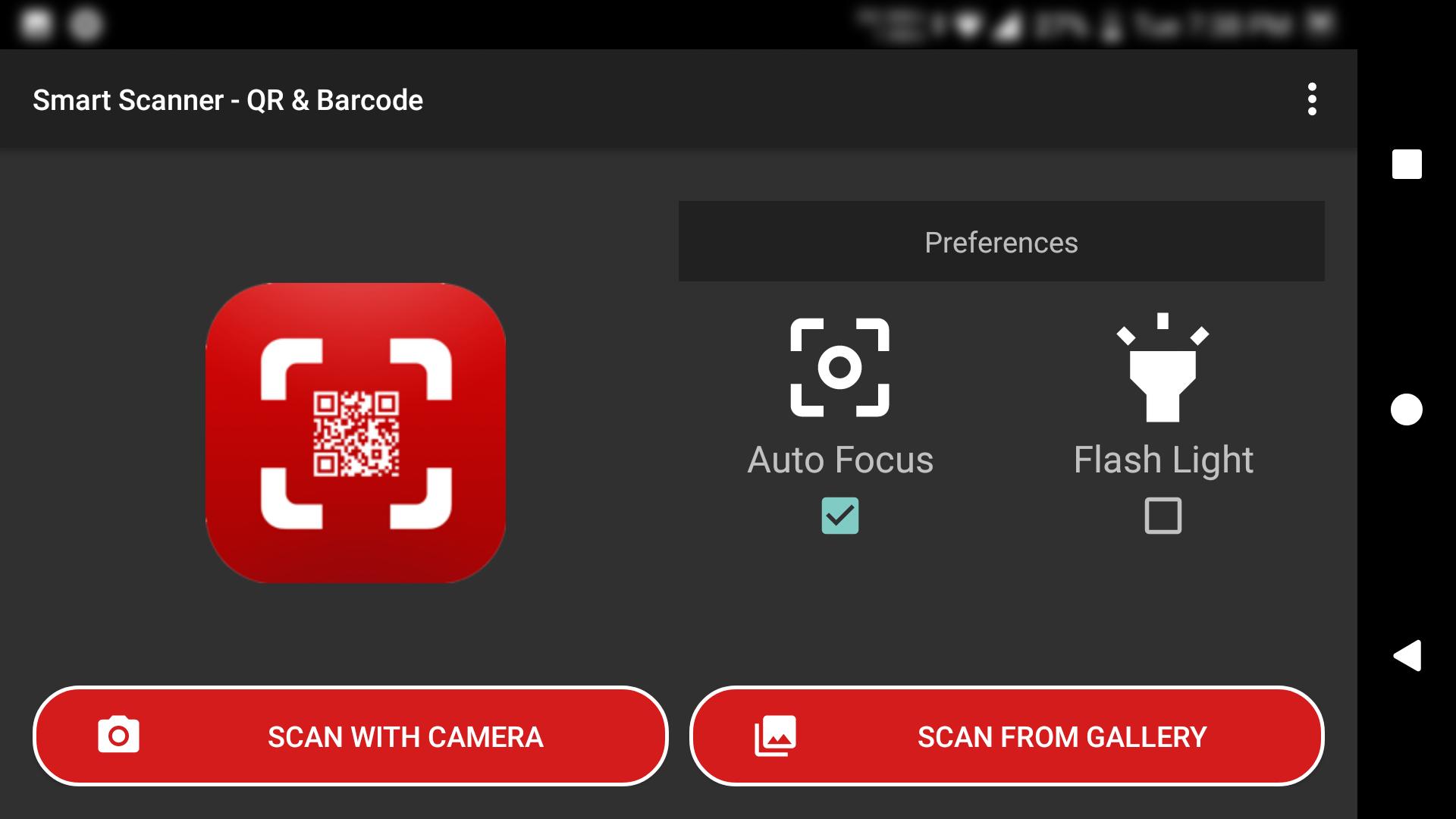
Der Haupt-Scan-Bildschirm zeigt eine saubere Kameraansicht mit einer großen Taschenlampen-Taste am unteren Rand. Kein Schnickschnack, keine Werbung auf dem Scan-Bildschirm selbst, nur die Kamera und ein Schalter.


Schritt-für-Schritt-Anleitung für Senioren
Ich habe das für meine Mutter an einem einzigen Wochenendbesuch eingerichtet. Hier ist genau der Weg, den ich gegangen bin, von der Installation bis zu ihrem ersten Solo-Scan. Wenn Sie einem älteren Familienmitglied helfen, folgen Sie diesen Schritten:
- Installieren Sie die App aus dem offiziellen App-Store des Handys. Suchen Sie nach „QR-Scanner“ oder „Barcode-Leser“ und wählen Sie eine mit einer hohen Bewertung und einer sauberen, einfachen Benutzeroberfläche. Überspringen Sie alles, was während der Installation nach Berechtigungen wie Kontakte oder Nachrichten fragt. Ein Scanner benötigt nur die Kamera.
- Öffnen Sie die App direkt nach der Installation. Die Kamera sollte sofort aktiviert werden. Wenn sie nach Kameraberechtigung fragt, tippen Sie auf Erlauben. Das sollte die einzige Berechtigungsanfrage sein. Wenn sie nach irgendetwas anderem fragt, lehnen Sie es ab.
- Üben Sie mit einem Code, dem Sie vertrauen. Ich nahm eine Müslipackung aus der Küche und ließ meine Mutter den QR-Code auf der Rückseite scannen. Sie hielt das Handy etwa 15 cm entfernt, und die App erfasste ihn in etwa einer Sekunde. Zu sehen, wie es bei etwas Bekanntem funktionierte, baute ihr Selbstvertrauen auf, bevor sie es in der Öffentlichkeit versuchte.
- Zeigen Sie ihnen, wie das Ergebnis aussieht. Gehen Sie durch, was nach dem Scannen passiert: Die App zeigt eine Vorschau des Links oder Textes an, und nichts öffnet sich, bevor Sie nicht darauf tippen. Stellen Sie sicher, dass sie verstehen, dass sie die Kontrolle haben. Das war das mit Abstand Beruhigendste für meine Mutter, zu wissen, dass die App nicht automatisch eine Website öffnet, die sie nicht besuchen wollte.
- Überprüfen Sie gemeinsam den Scan-Verlauf. Öffnen Sie nach ein paar Übungsscans den Verlauf und zeigen Sie ihnen die Liste der vergangenen Ergebnisse. Erklären Sie, dass sie jederzeit hierher zurückkehren können, um etwas, das sie früher gescannt haben, erneut aufzurufen. Meine Mutter überprüft ihren Verlauf jetzt fast reflexartig.
- Üben Sie mit der Taschenlampe. Schalten Sie das Licht in einem Raum aus oder gehen Sie in eine dunkle Ecke und lassen Sie sie einen Code mit und ohne Taschenlampen-Schalter scannen. Dies baut ein Muskelgedächtnis auf, sodass sie nicht in einem dunklen Restaurant herumfummeln müssen, wenn es darauf ankommt.
- Schalten Sie die Sicherheitsprüfung ein, falls die App eine hat. Suchen Sie in den Einstellungen nach „Link-Sicherheitsprüfung“ oder „Phishing-Schutz“ oder ähnlichem. Schalten Sie es ein. Dies ist die eine Einstellung, die ich für ältere Benutzer als nicht verhandelbar ansehe. Sie fügt eine Warnung hinzu, bevor Links geöffnet werden, die die App als verdächtig einstuft.
- Sprechen Sie über gefälschte Codes. Das ist keine App-Einstellung, aber es ist das wichtigste Gespräch, das ich mit meiner Mutter hatte. Ich zeigte ihr, wie Betrüger manchmal einen gefälschten QR-Code-Aufkleber über einen echten in Restaurants, an Bushaltestellen und Parkuhren kleben. Ich sagte ihr: Wenn ein Code wie ein Aufkleber aussieht, der irgendwo draufgeklebt wurde, oder wenn er auf einem willkürlichen Stück Papier gedruckt ist, das an eine Wand geklebt wurde, scannen Sie ihn nicht. Fragen Sie stattdessen jemanden um Hilfe. Dieses fünfminütige Gespräch hat mehr für ihre Sicherheit getan als jede App-Funktion es jemals könnte.
Anwendungsfälle
- Restaurant-Speisekarten: Das Szenario, das diese ganze Reise für mich ausgelöst hat. Meine Mutter scannt jetzt den Code auf dem Tisch selbst und durchstöbert die Speisekarte auf ihrem eigenen Handy, ohne den Kellner zu fragen oder auf mich zu warten.
- Apotheke und Medikamente: Sie scannt den Barcode auf ihren Medikamentenpackungen, um Produktdetails nachzuschlagen und zu überprüfen, ob sie das richtige Rezept bekommen hat. Das gibt ihr und mir viel Seelenfrieden.
- Öffentlicher Nahverkehr: An der Bushaltestelle in der Nähe ihrer Wohnung gibt es einen QR-Code, der den Echtzeit-Fahrplan anzeigt. Sie scannt ihn, anstatt auf den winzigen gedruckten Fahrplan zu blinzeln.
- Einkaufen: Sie scannt Produkt-Barcodes im Geschäft, um Preise zu prüfen und Bewertungen zu lesen. Sie entdeckte, dass ihre Lieblingsmarke Müsli online billiger war und bittet mich jetzt, es für sie zu bestellen.
- WLAN-Teilen: Wenn sie mein Haus besucht, scannt sie einen QR-Code, den ich für mein WLAN-Netzwerk generiert habe. Kein Abtippen eines langen Passworts mit Sonderzeichen mehr auf einer kleinen Tastatur, was sie früher einige frustrierende Versuche kostete.
- Rechnungszahlungen: Ihr Energieversorger hat begonnen, QR-Codes auf Papier-Rechnungen zu drucken. Das Scannen des Codes führt sie direkt zur Zahlungsseite. Sie bittet mich immer noch, doppelt zu prüfen, bevor sie bezahlt, aber die Bequemlichkeit ist echt.
Tipps & Tricks
- Halten Sie das Handy etwa 15 bis 20 cm vom Code entfernt. Zu nah und die Kamera kann nicht fokussieren. Zu weit weg und der Code ist zu klein zum Lesen. Meine Mutter hielt das Handy anfangs fünf Zentimeter vom Code entfernt und wunderte sich, warum nichts passierte. Ein wenig Abstand bewirkt Wunder.
- Reinigen Sie das Kameraobjektiv. Das klingt offensichtlich, ist aber der häufigste Grund für Scan-Fehler. Meine Mutter bewahrt ihr Handy in ihrer Handtasche auf und das Objektiv wird verschmiert. Ein kurzes Abwischen mit einem weichen Tuch vor dem Scannen löst die meisten „Die App funktioniert nicht“-Momente.
- Achten Sie in der Öffentlichkeit auf manipulierte Codes. Wenn Sie sehen, dass ein Aufkleber über einen gedruckten QR-Code in einem Restaurant, einer Bushaltestelle oder einer Parkuhr geklebt wurde, scannen Sie ihn nicht. Betrüger überkleben legitime Codes mit gefälschten, die zu Phishing-Seiten führen. Dies ist derzeit der häufigste QR-Betrug, und Senioren sind Hauptziele.
- Lesen Sie den Link, bevor Sie tippen. Wenn die Webadresse wie ein Wirrwarr aus zufälligen Buchstaben und Zahlen aussieht oder der Domainname nicht mit dem Restaurant oder Geschäft übereinstimmt, in dem Sie sich befinden, brechen Sie ab und bitten Sie ein Familienmitglied, ihn zu prüfen.
- Scannen Sie niemals Codes aus unerwünschten Textnachrichten oder E-Mails. Wenn Sie eine Nachricht erhalten, die sagt „Sie schulden Geld“ oder „Sie haben einen Preis gewonnen“ mit einem QR-Code, löschen Sie sie. Das ist Betrug, Punkt. Ich hatte dieses Gespräch zweimal mit meiner Mutter, bis es hängen blieb.
- Benutzen Sie die Taschenlampe in dunklen Umgebungen. Restaurants, Kinos und Wartezimmer sind oft zu dunkel für die Kamera, um einen Code sauber zu lesen. Ein Tippen auf das Taschenlampensymbol löst das.
- Überprüfen Sie den Scan-Verlauf alle paar Tage. Ich bitte meine Mutter, mir ihren Scan-Verlauf zu zeigen, wenn ich sie besuche. Wenn dort etwas ist, an das sie sich nicht erinnern kann, es gescannt zu haben, sehen wir es uns gemeinsam an. Es dauert dreißig Sekunden und erkennt Probleme frühzeitig.
- Behalten Sie nur eine Scanner-App auf dem Handy. Meine Mutter hatte zeitweise drei verschiedene Scanner-Apps, weil sie ständig neue herunterlud. Mehrere Apps zu haben sorgt für Verwirrung darüber, welches Symbol man antippen soll. Wählen Sie eine gute App, löschen Sie den Rest und halten Sie den Startbildschirm einfach.
- Lassen Sie ein Familienmitglied regelmäßig die App-Berechtigungen überprüfen. Ich überprüfe das Handy meiner Mutter alle paar Monate, um sicherzustellen, dass der Scanner nur Kamerazugriff hat. Wenn ein App-Update heimlich neue Berechtigungen hinzugefügt hat, widerrufe ich sie in den Handy-Einstellungen.
Vor- & Nachteile
Vorteile
- Wirklich einfach zu bedienen. Meine Mutter, die mich immer noch anruft, um zu fragen, wie man Text kopiert und einfügt, kann diese App ohne Hilfe bedienen. Öffnen, zeigen, lesen. Das ist die gesamte Lernkurve.
- Der Scan-Verlauf ist ein Lebensretter für jeden mit Gedächtnislücken. Die Möglichkeit, eine gescannte Speisekarte oder einen Apotheken-Link erneut aufzurufen, ohne an den physischen Ort zurückkehren zu müssen, ist eine echte Verbesserung der Lebensqualität.
- Die integrierte Sicherheitsprüfung fügt eine bedeutungsvolle Schutzebene für Senioren hinzu, die einen Phishing-Link nicht immer selbst erkennen können. Sie ist nicht perfekt, aber sie erkennt die offensichtlichen.
- Taschenlampen- und Zoom-Unterstützung lösen echte Barrierefreiheitsprobleme. Meine Mutter könnte die App in der Hälfte ihrer täglichen Szenarien ohne den Taschenlampen-Schalter nicht benutzen.
- Funktioniert offline zum Entschlüsseln, sodass eine unterbrochene WLAN-Verbindung das Scannen selbst nicht blockiert. Sie können den Code lesen und später entscheiden, ob Sie den Link öffnen möchten.
- Keine Registrierung oder Konto erforderlich. Die App funktioniert sofort nach der Installation, was eine erhebliche Barriere für Senioren beseitigt, die misstrauisch gegenüber Anmeldungen sind.
Nachteile
- Nicht alle Scanner-Apps enthalten Sicherheitsprüfungen. Die kostenlosen Versionen einiger beliebter Scanner überspringen diese Funktion komplett, und die Werbung in diesen Apps kann so aggressiv sein, dass sie Senioren dazu verleitet, darauf zu tippen, anstatt auf das Scan-Ergebnis. Ich musste drei Apps ausprobieren, bevor ich eine fand, die sauber genug für meine Mutter war.
- Werbelastige kostenlose Versionen sind eine echte Gefahr für ältere Benutzer. Pop-up-Werbung, die wie Systembenachrichtigungen oder „Weiter“-Buttons gestaltet ist, kann zu versehentlichen Installationen oder Käufen führen. Wenn die App nach jedem Scan bildschirmfüllende Werbung anzeigt, finden Sie eine andere.
- Einige Apps fordern übermäßige Berechtigungen an. Ich habe Scanner-Apps gesehen, die nach Standort, Kontakten und Dateizugriff fragten, was alles nicht zum Lesen eines QR-Codes benötigt wird. Seien Sie während der Einrichtung wachsam.
- Die Sicherheitsprüfung ist nicht narrensicher. Täglich tauchen neue Phishing-Seiten auf, und die Datenbank keiner App wird in Echtzeit aktualisiert. Ein „sicheres“ Ergebnis bedeutet, dass der Link nicht auf der bekannten Negativliste der App steht, nicht, dass er garantiert legitim ist. Meine Mutter bittet mich immer noch, alles zu prüfen, was ungewohnt aussieht.
- Ältere oder preiswerte Handys mit schwachen Kameras können Schwierigkeiten mit kleinen, verblichenen oder glänzenden Codes haben. Das frühere Handy meiner Mutter hatte ein zerkratztes Objektiv, was das Scannen zu einer frustrierenden Erfahrung machte, bis sie den Bildschirmschutz ersetzen ließ.
- Der Scan-Verlauf kann sensible Informationen wie WLAN-Passwörter oder Zahlungslinks enthalten. Wenn jemand anderes das Handy benutzt, sind diese Daten zugänglich. Erwägen Sie, den Verlauf regelmäßig zu löschen, wenn das Handy häufig den Besitzer wechselt.
Alternativen / Vergleich
| App | Kernunterschied | Am besten geeignet für |
|---|---|---|
| Eingebaute Kamera-App | Keine Installation erforderlich, aber kein Scan-Verlauf, keine Sicherheitsprüfung, kein Taschenlampen-Schalter auf dem Scan-Bildschirm | Senioren, die nur sehr selten scannen und keine zusätzlichen Apps auf dem Handy haben wollen |
| Google Lens | Leistungsstarke Bilderkennung über QR-Codes hinaus, aber die Benutzeroberfläche ist für neue Benutzer komplexer und überfordernd | Technikaffine Benutzer, die auch Objekt- und Texterkennung wünschen, nicht ideal für Senioren, die Einfachheit suchen |
| Kaspersky QR Scanner | Starker Sicherheitsfokus mit automatischer Link-Überprüfung, aber die App ist schwerer und kann im Vergleich zu einfacheren Alternativen unübersichtlich wirken | Senioren, deren Familienmitglieder maximalen Betrugsschutz über Einfachheit stellen |
| QR- & Barcode-Scanner | Einfache Benutzeroberfläche, Scan-Verlauf, Taschenlampen-Schalter und grundlegende Sicherheitsprüfung, alles in einer leichtgewichtigen App ohne Registrierung | Senioren, die einen unkomplizierten, zuverlässigen Scanner mit genau den richtigen Sicherheitsfunktionen und minimalem Schnickschnack wollen |
FAQs
Ist eine QR-Scanner-App sicher für ältere Benutzer?
Ja, wenn Sie die richtige wählen. Installieren Sie aus dem offiziellen App-Store, gewähren Sie nur Kameraberechtigung und wählen Sie eine App mit integrierter Link-Sicherheitsprüfung. Die App selbst ist sicher. Das wirkliche Risiko besteht darin, bösartige QR-Codes zu scannen, die von Betrügern in der Öffentlichkeit platziert wurden, weshalb die Sicherheitsgewohnheiten in diesem Leitfaden genauso wichtig sind wie die App.
Brauche ich Internet, um einen QR-Code zu scannen?
Nein. Die App liest den Code mit Ihrer Kamera und kann den Inhalt offline anzeigen. Wenn der Code jedoch einen Weblink enthält, benötigen Sie eine Internetverbindung, um diesen Link tatsächlich in Ihrem Browser zu öffnen. Meine Mutter scannt Codes im Aufzugsbereich ihres Gebäudes, wo es keinen Empfang gibt, und die App liest sie trotzdem problemlos.
Kann jemand meine Informationen durch einen QR-Code stehlen?
Der QR-Code selbst kann nichts stehlen. Die Gefahr ist das, was nach dem Scannen passiert. Wenn Sie einen gefälschten Code scannen und dann auf den Link tippen, könnten Sie auf einer Phishing-Website landen, die nach Passwörtern oder Zahlungsdaten fragt. Lesen Sie immer den Link, bevor Sie tippen, und geben Sie niemals persönliche Informationen auf einer Seite ein, die Sie durch einen unbekannten Code erreicht haben.
Was ist der Unterschied zwischen der eingebauten Kamera-Scanner-Funktion und einer speziellen Scanner-App?
Die eingebaute Kamera kann QR-Codes lesen, speichert aber normalerweise keinen Scan-Verlauf, bietet keine Link-Sicherheitsprüfung oder einen Taschenlampen-Schalter auf dem Scan-Bildschirm. Eine spezielle App fügt diese Funktionen hinzu, die besonders für Senioren nützlich sind, die zusätzlichen Komfort und Schutz wünschen. Für meine Mutter war allein der Scan-Verlauf die Installation wert.
Warum fragt die Scanner-App nach Kameraberechtigung?
Die App benötigt Kamerazugriff, um den QR-Code zu sehen und zu entschlüsseln. Dies ist die einzige Berechtigung, die sie benötigen sollte. Wenn sie nach Kontakten, Nachrichten, Standort oder Dateien fragt, ist das ein Warnsignal. Lehnen Sie diese Berechtigungen ab oder wählen Sie eine andere App. Ich überprüfe die App-Berechtigungen meiner Mutter alle paar Monate, um sicherzustellen, dass sich nach einem Update nichts geändert hat.
Was soll ich tun, wenn ich versehentlich einen verdächtigen QR-Code gescannt habe?
Wenn Sie ihn gescannt, aber nicht auf den Link getippt oder Informationen eingegeben haben, sind Sie mit ziemlicher Sicherheit in Ordnung. Schließen Sie die App, löschen Sie den Scan nach Möglichkeit aus Ihrem Verlauf und seien Sie beim nächsten Mal vorsichtiger. Wenn Sie auf den Link getippt und persönliche Daten eingegeben haben, kontaktieren Sie sofort Ihre Bank oder ein vertrauenswürdiges Familienmitglied. Warten Sie nicht.
Kann ich eine Scanner-App sowohl für QR-Codes als auch für reguläre Barcodes verwenden?
Ja. Die meisten modernen Scanner-Apps unterstützen sowohl QR-Codes als auch gängige Barcode-Formate wie UPC und EAN. Meine Mutter benutzt dieselbe App, um Restaurant-Speisekarten und Produkt-Barcodes im Supermarkt zu scannen. Eine App, ein Symbol, eine Sache, die man sich merken muss.
Fazit
Das Einrichten einer QR-Scanner-App für meine Mutter dauerte etwa zehn Minuten tatsächliche Arbeit und ein kurzes Gespräch über gefälschte Codes. Diese kleine Anstrengung gab ihr ein Stück Unabhängigkeit zurück, das sie allmählich verlor, als Restaurants, Apotheken und Bushaltestellen gedruckte Informationen durch QR-Codes ersetzten. Sie wartet nicht mehr darauf, dass ich Dinge für sie scanne, und sie fühlt nicht mehr diesen Funken von Verlegenheit, wenn ein Kellner auf einen Aufkleber auf dem Tisch zeigt. Wenn Sie ein Elternteil oder Großelternteil in derselben Situation haben, kann ich das nur wärmstens empfehlen. Wählen Sie eine einfache App mit Scan-Verlauf und Sicherheitsprüfung, verbringen Sie einen Wochenendnachmittag mit der Einrichtung und führen Sie das Gespräch über gefälschte Codes. Die Technologie ist der einfache Teil. Der menschliche Teil, die Geduld und das Gespräch, ist das, was es wirklich effektiv macht.
Sicherheitshinweis und Haftungsausschluss
Unsere Website ist eine Drittanbieter-Vertriebs- und Informationsseite, nicht der offizielle App-Store oder der App-Entwickler.
Laden Sie nur aus einer Quelle herunter, der Sie vertrauen, und überprüfen Sie die Quelle.
Überprüfen Sie die Berechtigungen, die die App anfordert, und lehnen Sie alles ab, was übertrieben erscheint.
Halten Sie die Sicherheitseinstellungen und den Virenschutz Ihres Geräts auf dem neuesten Stand.
Bevorzugen Sie offizielle Stores (Google Play), wenn die App dort verfügbar ist.
Dieser Artikel ist ein unabhängiger Überblick und ist nicht mit dem Entwickler der App verbunden.