
Als ich das erste Mal versuchte, eine Minecraft-Mod zu installieren, lud ich eine sogenannte .jar-Datei herunter, schob sie in einen Ordner, den ich in einem Forum gefunden hatte, und sah zu, wie das Spiel sich weigerte zu starten. Ich habe den ganzen Abend damit verbracht, Dateien zu löschen und alles neu zu installieren. Zwei Jahre später betreibe ich ein eigenes Modpack mit 180 Mods auf einem Server, den ich mit Freunden teile. Die Lücke zwischen diesen beiden Punkten war reines „Trial and Error“, und dieser Leitfaden ist mein Versuch, dir diesen Abend zu ersparen.
Wenn sich das Vanilla-Minecraft allmählich eintönig anfühlt oder du ein Video gesehen hast, in dem jemand mit einem Zug durch eine automatisierte Fabrik fährt, und du dich gefragt hast, wie das überhaupt dasselbe Spiel sein kann, dann sind Mods die Antwort. Die Szene ist groß, freundlich, sobald man die Einstiegspunkte kennt, und meistens kostenlos. Hier erfährst du, wie es funktioniert – von der Auswahl deiner ersten Mod bis hin zum Betrieb eines vollständigen Modpacks, ohne deine Spielstände zu zerstören.
Was sind Minecraft-Mods und -Modpacks?
Eine Mod ist ein von der Community erstelltes Software-Stück, das das Verhalten des Spiels verändert. Manche fügen neue Kreaturen, Biome oder Dimensionen hinzu. Manche überarbeiten das Kampfsystem oder die Landwirtschaft. Andere beheben im Stillen Performance-Probleme, damit das Spiel auf einem alten Laptop flüssig läuft. Eine Mod ist normalerweise eine kleine Datei, die du dem Spiel hinzufügst, und die Änderungen werden beim nächsten Start sichtbar.
Ein Modpack ist ein kuratiertes Bündel dieser Mods, das vorkonfiguriert ist, damit sie harmonieren. Jemand anderes hat bereits Versionskonflikte gelöst, den Spielfortschritt ausbalanciert und oft ein Questbuch hinzugefügt, das dich durch die Inhalte führt. Wenn Mods einzelne Zutaten sind, ist ein Modpack ein komplettes Gericht, das jemand für dich gekocht hat. Für die meisten Anfänger ist ein gutes Modpack der einfachste und zuverlässigste Weg zum Einstieg.
Eines solltest du vorab wissen: Das vollständige Modding findet auf der Java Edition für den Desktop statt. Die Mobil- und Konsolenversionen (Bedrock) verwenden ein einfacheres System namens Add-ons, auf das ich gegen Ende dieses Leitfadens eingehe. Es ist sinnvoll, beide Systeme zu verstehen, bevor du einen Nachmittag mit der falschen Version verbringst.
Wie Mods technisch funktionieren
Minecraft lädt Mods nicht von alleine. Es benötigt einen Mod-Loader, ein kleines Werkzeug, das zwischen dem Spiel und den Mods vermittelt und deren Kommunikation ermöglicht. Die zwei großen Loader sind Forge und Fabric, wobei NeoForge als neuerer Ableger von Forge existiert, zu dem viele Modpacks gewechselt sind. Du wählst den Loader basierend darauf aus, welche Mods du verwenden möchtest, da eine für Fabric erstellte Mod nicht auf Forge läuft und umgekehrt.
Sobald ein Loader installiert ist, ist das Hinzufügen einer Mod so einfach, wie die Datei in den mods-Ordner deines Spielverzeichnisses zu legen. Beim Start des Spiels liest der Loader jede Datei in diesem Ordner und bindet die Mods in das Spiel ein. Die meisten Abstürze passieren, weil eine Mod-Datei nicht zum Loader oder zur Spielversion passt. Dieser Ordner ist also der erste Anlaufpunkt, wenn etwas nicht funktioniert.
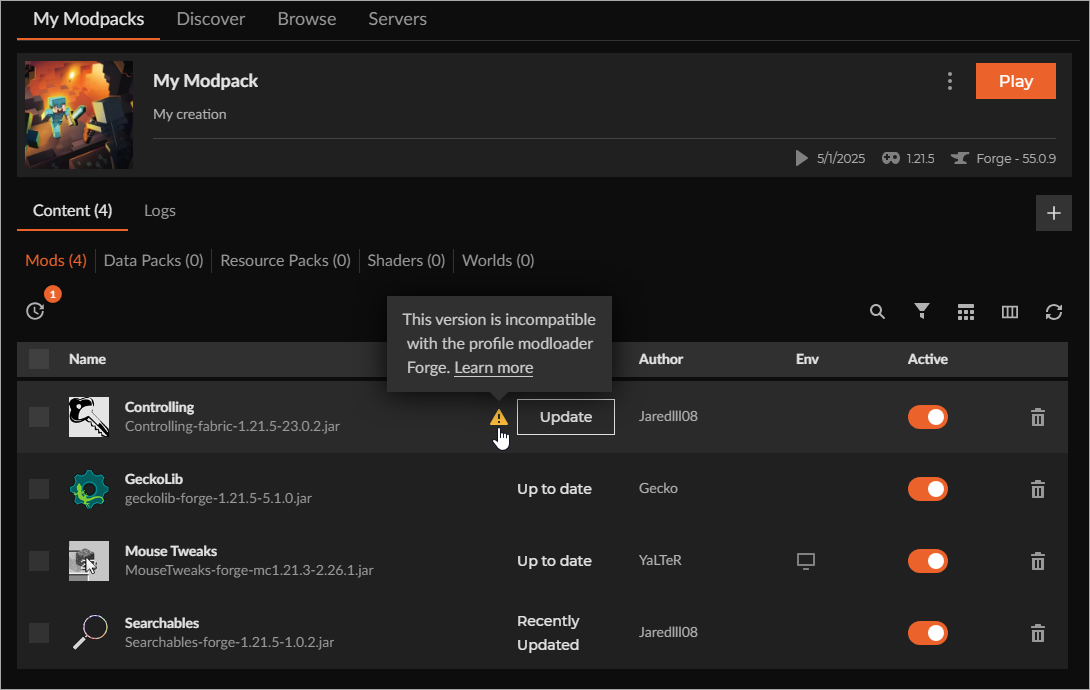
Modpacks ersparen dir den Großteil dieser manuellen Arbeit. Apps wie die CurseForge-App, die Modrinth-App und Prism Launcher installieren den Loader, die Mods und die Konfigurationen für dich mit einem Klick. Du durchstöberst einen Katalog, klickst auf Installieren und drückst auf Spielen. Deshalb rate ich fast jedem neuen Spieler dazu, ein Modpack zu wählen, anstatt Mods einzeln auszuwählen.
Wo du vertrauenswürdige Mods und Modpacks findest
Zwei Seiten dominieren die Szene. Modrinth ist übersichtlich, schnell und quelloffen – ich persönlich beginne dort. CurseForge hat den größeren Katalog und beherbergt die meisten bekannten Packs. Beide erlauben es dir, nach Spielversion und Loader zu filtern, zeigen Download-Zahlen sowie das Datum der letzten Aktualisierung an und sind kostenlos. Wenn eine Mod auf beiden Seiten existiert, prüfe ich das Aktualisierungsdatum und nehme die aktuellere Version.
Für Bedrock-Spieler auf Smartphones und Konsolen ist der In-Game-Marktplatz der offizielle Weg. Er bietet kostenpflichtige und kostenlose Add-ons, die vor der Veröffentlichung geprüft werden, was etwas Freiheit zugunsten der Sicherheit opfert. Eltern, die Inhalte für ihre Kinder einrichten, sollten beim Marktplatz bleiben, da dort alles überprüft wird.
Wo auch immer du suchst, gehe diese kurze Checkliste durch, bevor du dich für eine Mod oder ein Pack entscheidest:
- Wurde es vor Kurzem aktualisiert? Packs für alte Spielversionen bleiben oft defekt.
- Passt es zu deinem Loader? Fabric-Mods laden nicht unter Forge usw.
- Sind erforderliche Abhängigkeiten aufgelistet? Fehlende Bibliotheken sind die häufigste Ursache für Abstürze.
- Erwähnen die Kommentare Abstürze? Eine Seite voller Fehlerberichte ist eine Warnung.
Ich habe die Lektion mit den Abhängigkeiten auf die harte Tour gelernt. Meine erste Fabrik-Mod ließ das Spiel ständig abstürzen, bis ich einen kleinen Hinweis bemerkte, der eine separate Bibliotheksdatei verlangte. Zehn Sekunden Lesen hätten mir eine Stunde erspart.
{app} Screenshots
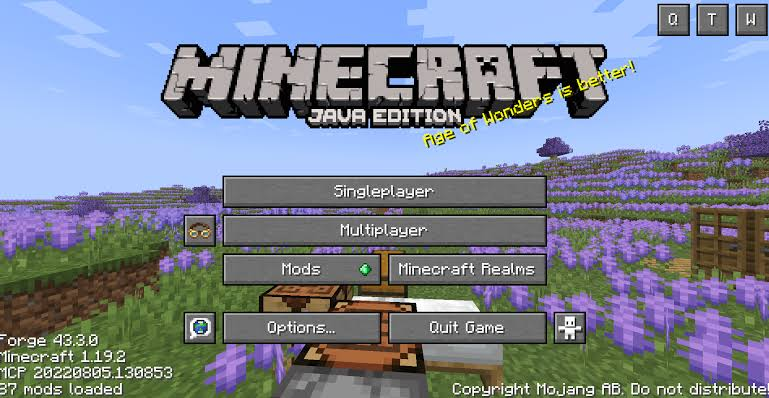
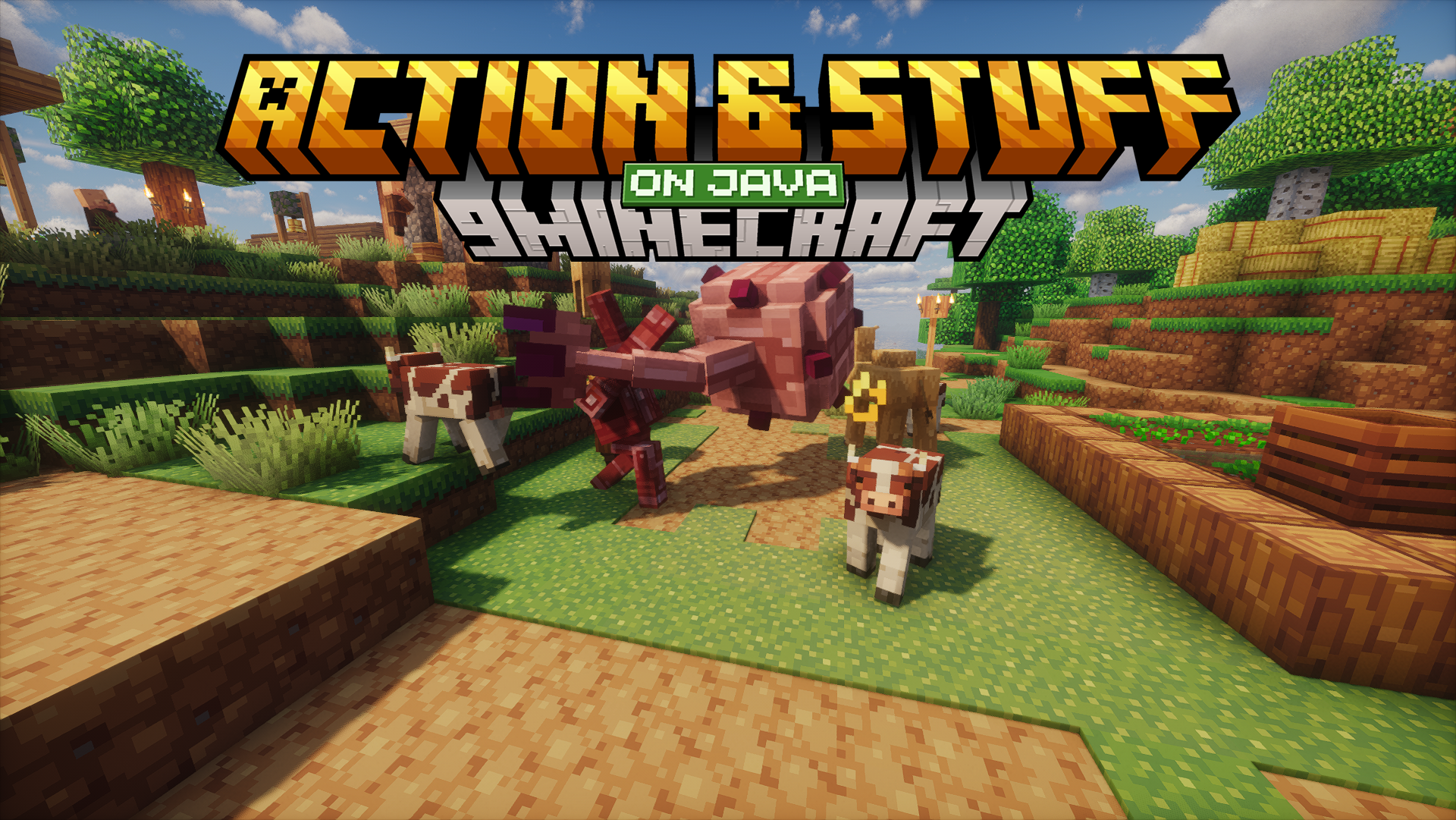
Hier siehst du, wie das Ökosystem in der Praxis aussieht, vom Basisspiel bis zu vollständigen modifizierten Builds.
Schritt-für-Schritt-Tutorial: Dein erstes Modpack (Desktop, Java Edition)
Dies ist der Weg, den ich heute jedem empfehle. Er dauert etwa zehn Minuten und erfordert keine manuelle Dateiverwaltung.
- Wähle einen Launcher. Installiere die CurseForge- oder die Modrinth-App auf deinem Computer. Beide sind kostenlos und verwalten alles für dich.
- Finde den Minecraft-Bereich. Öffne die App, wähle Minecraft als Spiel aus und durchstöbere den Tab für Modpacks.
- Wähle ein anfängerfreundliches Pack. Suche nach Packs mit Schlagworten wie „Vanilla-plus“ oder „Performance“, die das Spiel verbessern, ohne dich mit neuen Systemen zu erschlagen. Lies die Beschreibung, um sicherzugehen, dass es deine Spielversion unterstützt.
- Klicke auf Installieren und warte. Die App lädt den richtigen Loader, alle Mods und alle Konfigurationen herunter. Ein großes Pack kann einige Minuten dauern.
- Drücke auf Spielen und weise Arbeitsspeicher zu. Gib dem Spiel in den Pack-Einstellungen 4 bis 6 GB RAM, falls dein Computer das zulässt. Modifiziertes Minecraft ist hungriger als das Original.
- Folge dem Questbuch. Die meisten hochwertigen Packs enthalten eines. Es führt dich Schritt für Schritt durch die Inhalte, anstatt dich in Menüs allein zu lassen.
Falls du darauf bestehst, einzelne Mods selbst auszuwählen, ist der manuelle Weg ebenfalls einfach. Installiere den zum Mod-Typ passenden Loader, öffne dein Spielverzeichnis, verschiebe die Mod-Dateien in den mods-Ordner und starte das Spiel. Füge anfangs nur eine Mod nach der anderen hinzu, damit du bei einem Absturz genau weißt, welche Datei ihn verursacht hat.
Modifiziertes Minecraft auf dem Mobilgerät spielen (Bedrock Add-ons)
Auf Android ist vollständiges Java-Modding nicht möglich, aber Add-ons bringen dich erstaunlich weit. Der offizielle Weg ist der In-Game-Marktplatz, auf dem du Add-ons, Ressourcenpakete und von Spielern erstellte Welten findest – manche kostenlos, manche kostenpflichtig. Die Installation erfolgt mit einem Tippen und alle Inhalte werden vor dem Verkauf geprüft.
Du kannst auch Add-on-Dateien importieren, die du von einem Ersteller deines Vertrauens hast. Eine Add-on-Datei (.mcaddon oder .mcpack) installiert sich, wenn du sie mit dem Spiel öffnest, und erscheint dann in deinen Welteinstellungen unter Ressourcen- und Verhaltenspaketen. Wende diese auf eine neue Welt an statt auf deine Hauptwelt, da Verhaltenspakete Mobs und Gegenstände in dieser Welt dauerhaft verändern können. Diese Lektion hat mich einmal eine Überlebensbasis gekostet, also lerne aus meinem Fehler.
Anwendungsfälle: Was Mods für dich tun können
- Bessere Performance. Leichte Optimierungs-Mods können deine Bildrate auf schwächerer Hardware verdoppeln. Das ist die sicherste erste Mod, die jeder installieren kann.
- Frische Erkundung. Packs fügen neue Dimensionen, Strukturen und Kreaturen hinzu, was das Gefühl von „alles schon gesehen“ nach einem langen Vanilla-Spielstand behebt.
- Automatisierung und Technik. Fabrik-artige Packs erlauben es dir, Maschinen, Rohrsysteme und Energieversorgungen zu bauen, die laufen, während du schläfst. Mit Abstand mein meistgespieltes Genre.
- Sammeln und Abenteuer. Kreaturen-Sammel-Packs und RPG-Packs machen das Spiel zu einer Art vollständigem Rollenspiel mit Bossen und Quests.
- Überleben mit Freunden. Horror- und Hardcore-Packs auf einem gemeinsamen Server gehören zu den besten kooperativen Spielerlebnissen, die ich auf jeder Plattform hatte.
Tipps und Tricks, die ich gerne früher gewusst hätte
- Sichere deinen Spielstände-Ordner, bevor du etwas installierst. Kopiere ihn an einen sicheren Ort. Abstürze sind bei Packs selten, aber beschädigte Welten sind dauerhaft verloren.
- Starte mit 20 Mods, nicht 200. Lerne, wie sich Konflikte anfühlen, bevor du ein Monster-Pack startest.
- Mehr RAM hilft nicht immer. Über 6 GB bringt zusätzlicher Arbeitsspeicher oft gar nichts. Die Verbesserung der Bildrate liegt an Optimierungs-Mods, nicht an größeren Zahlen.
- Lies das Änderungsprotokoll (Changelog), wenn ein Pack aktualisiert wird. Updates während eines laufenden Spielstands können den Fortschritt unterbrechen, und die Ersteller warnen meistens davor.
- Sieh ins Questbuch, bevor du Fragen stellst. Die Hälfte der Antworten in Modding-Discord-Servern lautet einfach nur: „Das steht auf Seite drei des Questbuchs“ – das gilt auch für mich, als ich fragte.
Vorteile und Nachteile von Mods
Vorteile
- Enorm viel kostenloser, hochwertiger Inhalt, praktisch unendlicher Wiederspielwert.
- Modpack-Apps machen die Installation heute fast narrensicher.
- Es gibt für fast jedes Ärgernis in Vanilla eine Lösung, von Inventarverwaltung bis hin zu Frame-Einbrüchen.
- Starke Multiplayer-Unterstützung für das Spielen auf Servern mit Freunden.
Nachteile
- Vollständiges Modding erfordert die Desktop-Java-Edition, was Handy- und Konsolenspieler ausschließt.
- Versionskonflikte verursachen immer noch Abstürze, besonders bei manueller Auswahl.
- Große Packs erfordern einen einigermaßen leistungsfähigen Computer.
- Modifizierte Welten können im Allgemeinen nicht in den Vanilla-Zustand zurückversetzt werden, halte Spielstände also getrennt.
Wo man Mods bekommt: Kurzer Vergleich
| Plattform | Funktioniert auf | Ideal für | Kosten |
|---|---|---|---|
| Modrinth | Desktop (Java) | Übersichtliches Stöbern, Open-Source-Tools, schnelle Installation | Kostenlos |
| CurseForge | Desktop (Java) | Der größte Katalog und die berühmtesten Modpacks | Kostenlos |
| Marketplace | Bedrock (Mobil, Konsole, Windows) | Geprüfte Add-ons, kindgerecht, Ein-Klick-Installation | Kostenlos und bezahlt |
Häufig gestellte Fragen
Sind Minecraft-Mods kostenlos?
Fast alle Mods und Modpacks auf Modrinth und CurseForge sind kostenlos. Der offizielle Bedrock-Marktplatz verkauft neben kostenlosen Inhalten auch Premium-Add-ons, durch die Ersteller finanziert werden, die einen Prüfprozess durchlaufen.
Kann ich Mods auf der mobilen Version von Minecraft installieren?
Vollständige Java-Mods: Nein. Die mobile Version nutzt Bedrock, welches stattdessen Add-ons verwendet. Du erhältst sie über den In-Game-Marktplatz oder kannst .mcaddon-Dateien von Erstellern deines Vertrauens importieren, die neue Kreaturen, Texturen und Verhalten hinzufügen.
Zerstören Mods meine bestehenden Welten?
Vanilla-Welten laden in der Regel problemlos mit leichten Mods, aber das spätere Entfernen von Mods kann Lücken in der Welt hinterlassen, und stark modifizierte Spielstände funktionieren nicht in einem reinen Vanilla-Spiel. Sichere vor jeder Änderung deinen Spielstände-Ordner und halte modifizierte Welten getrennt.
Warum stürzt mein Spiel direkt nach dem Hinzufügen einer Mod ab?
Meistens liegt es an einem Versions- oder Loader-Konflikt oder einer fehlenden Abhängigkeit, die auf der Mod-Seite angegeben ist. Überprüfe, ob die Mod zur Spielversion und zum Loader passt, installiere benötigte Bibliotheksdateien. Falls der Absturz bestehen bleibt, entferne die neueste Mod und versuche es erneut.
Was ist ein gutes erstes Modpack für einen absoluten Anfänger?
Wähle ein Vanilla-Plus- oder Performance-orientiertes Pack. Es behält das Spiel bei, das du kennst, während es die Bildrate glättet und Komfortfunktionen hinzufügt, sodass sich nichts überfordernd anfühlt, während du die modifizierten Systeme kennenlernst.
Fazit: Klein anfangen und alles sichern
Minecraft-Modding sieht von außen nach einer Wand aus Fachbegriffen aus, aber der tatsächliche Einstieg besteht heute aus einer App, einem Klick und einem Play-Button. Installiere einen Launcher, wähle ein gut bewertetes Einsteiger-Modpack, sichere deine Spielstände und gib dem Questbuch eine echte Chance. Wenn du mobil spielst, decken der Marktplatz und vertrauenswürdige Add-ons erstaunlich viel ab. Sobald dich das erste Pack gepackt hat, warten die nächsten zweitausend auf dich.
Unsere Website ist eine Drittanbieter-Vertriebs- und Informationsseite, nicht der offizielle App Store oder der App-Entwickler.
Lade nur von einer vertrauenswürdigen Quelle herunter und verifiziere diese.
Überprüfe die Berechtigungen, die die App anfordert, und lehne alles ab, was übertrieben erscheint.
Halte die Sicherheitseinstellungen und den Virenschutz deines Geräts auf dem neuesten Stand.
Bevorzuge offizielle Stores (Google Play), wenn die App dort verfügbar ist.
Dieser Artikel ist ein unabhängiger Überblick und steht in keiner Verbindung zum App-Entwickler.