


Wenn Sie sich schon immer eine App gewünscht haben, die Gruppenchats, Sprachanrufe, Dateifreigabe und Community-Treffpunkte verwaltet, ohne dass Sie zwischen fünf verschiedenen Tools hin- und herspringen müssen, dann ist Discord genau dafür gemacht. Es begann als Sprach-App für Gamer, die von verzögerten, unzuverlässigen Verbindungen genervt waren, hat sich jedoch zu einer Plattform entwickelt, die von Studenten, Kreativen, Remote-Teams und Hobbygruppen aller Art genutzt wird. Dieser Leitfaden behandelt, was Discord leistet, wie man es von Grund auf einrichtet, welche Funktionen am wichtigsten sind und welche Kompromisse Sie kennen sollten, bevor Sie es als Ihre zentrale Kommunikationsplattform nutzen.
Was ist Discord?
Discord ist eine kostenlose Sprach-, Video- und Text-Chat-Plattform, die in Servern organisiert ist. Ein Server ist ein anpassbarer Raum, in dem Sie Textkanäle für schriftliche Unterhaltungen und Sprachkanäle für Live-Audio und -Video erstellen können. Er ist für jeden konzipiert, der eine Gruppe an einem Ort zusammenbringen muss – von einem fünfköpfigen Gaming-Team bis hin zu einer öffentlichen Community mit zehntausenden Mitgliedern.
So funktioniert es
Discord strukturiert alles um Server und Kanäle. Stellen Sie sich einen Server als virtuelles Gebäude und die Kanäle als die Räume darin vor. So läuft der Prozess ab:
- Sie registrieren sich mit einer E-Mail-Adresse, einem Benutzernamen und einem Passwort.
- Sie erstellen Ihren eigenen Server oder treten einem bestehenden über einen Einladungslink bei.
- Innerhalb des Servers sehen Sie Textkanäle für Nachrichten und Sprachkanäle für Live-Anrufe.
- Sie tippen in einem Textkanal, um eine Nachricht zu hinterlassen, oder klicken auf einen Sprachkanal, um sofort einem Live-Audio- oder Videoanruf beizutreten.
- Sie können Dateien, Bilder und Links teilen und sogar Ihren Bildschirm für alle im Kanal übertragen.
Hauptfunktionen
Server und Kanäle
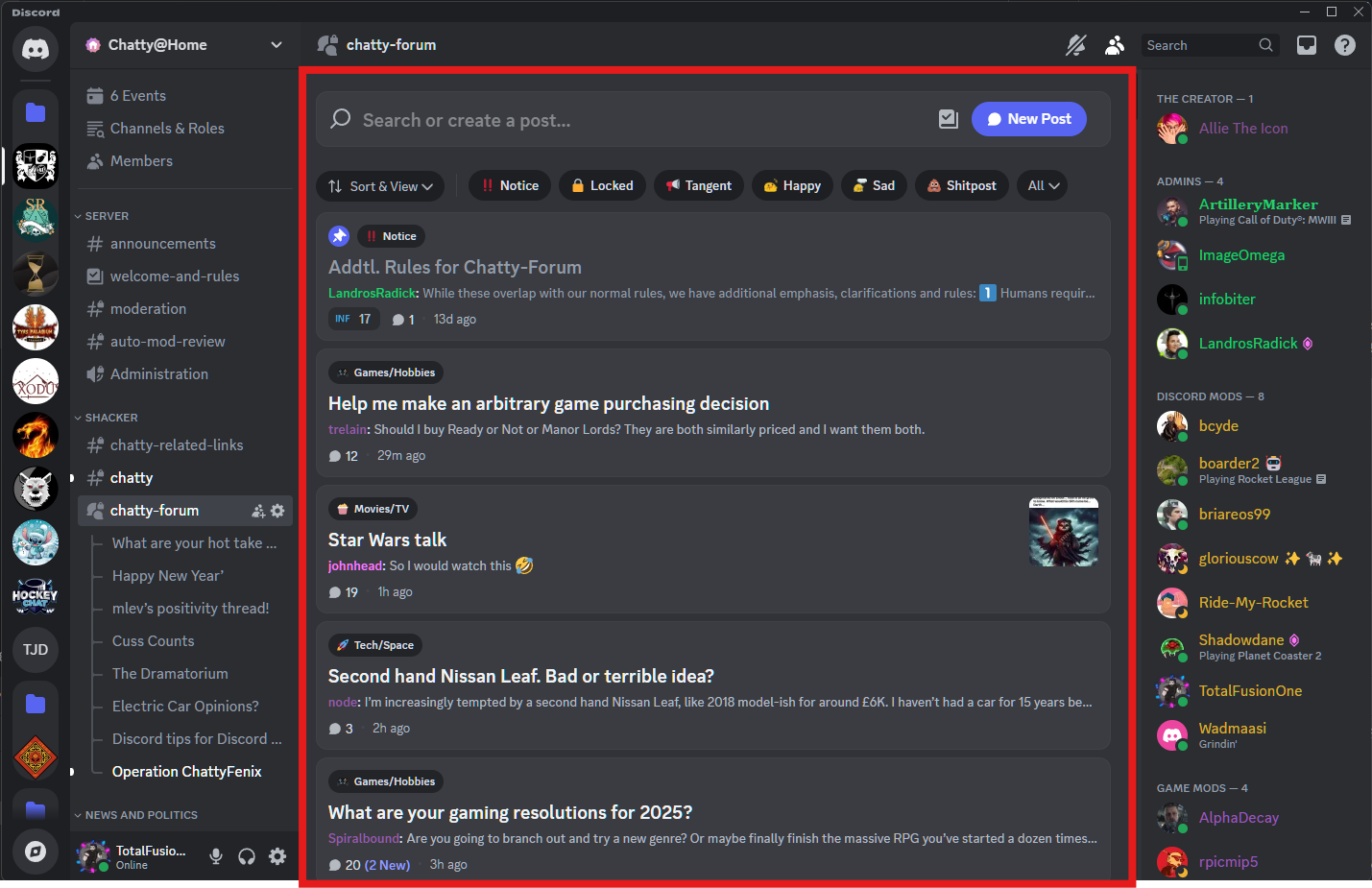
Ein Discord-Server ist Ihr Community-Hub. Sie können so viele Server erstellen, wie Sie möchten, und Servern beitreten, die andere eingerichtet haben. Innerhalb jedes Servers organisieren Sie Unterhaltungen in Kanälen. Textkanäle funktionieren wie Chaträume, in denen Mitglieder Nachrichten hinterlassen, die andere jederzeit lesen können. Sprachkanäle ermöglichen es Ihnen, sofort in einen Live-Anruf einzusteigen, ohne jemanden anrufen zu müssen. Sie können Kanäle nach Themen benennen, sie in Kategorien gruppieren und Berechtigungen festlegen, sodass nur bestimmte Rollen bestimmte Kanäle sehen oder ihnen beitreten können.
Sprach- und Video-Chat
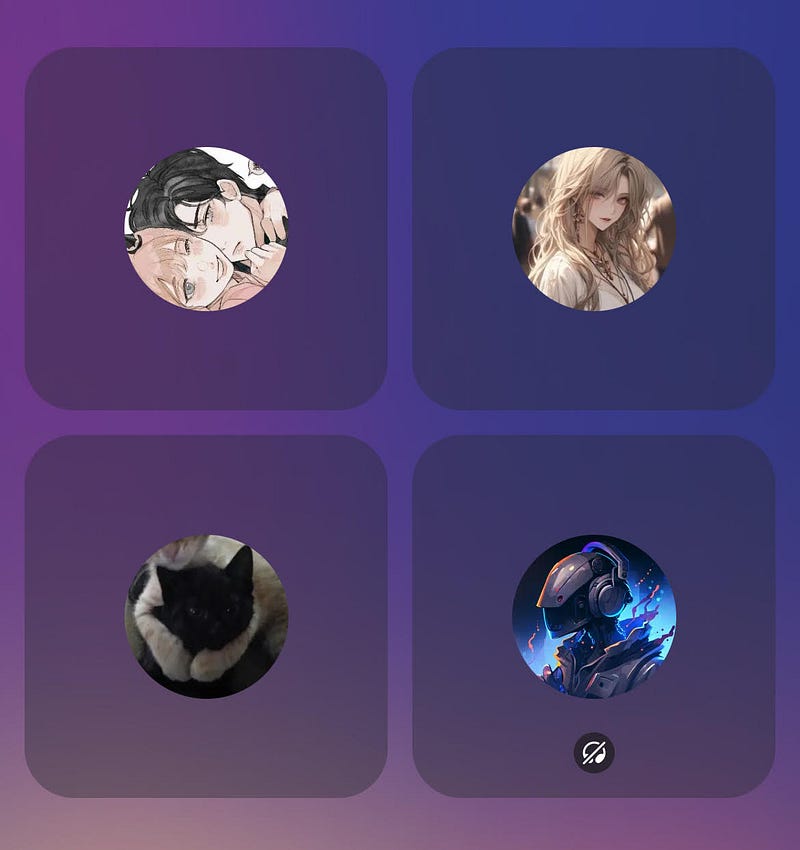
Der Sprach-Chat von Discord ist eine seiner größten Stärken. Sie klicken auf einen Sprachkanal und sind dabei. Es gibt kein Wählen, kein Warten, bis jemand abhebt, und keinen Anruf, der angenommen werden muss. Sie können sprechen, Ihren Bildschirm teilen oder Ihre Webcam einschalten. Sprachkanäle unterstützen viele Teilnehmer gleichzeitig, was sie nützlich für Gaming-Sessions, virtuelle Treffen, Remote-Team-Meetings und Online-Kurse macht. Für kleinere Gruppen können Sie direkt aus einer privaten Nachricht heraus einen Videoanruf starten.
Rollen und Berechtigungen
Serverbesitzer können Mitgliedern Rollen zuweisen. Eine Rolle kann die Namensfarbe einer Person ändern, Zugriff auf private Kanäle gewähren, ihnen erlauben, den Chat zu moderieren, oder ihnen Admin-Rechte geben. Sie können Rollen wie Moderator, VIP, Mitglied und Gast einrichten, jede mit unterschiedlichen Berechtigungen. Dies verhindert, dass große Server im Chaos versinken. Ein gut strukturiertes Rollensystem ermöglicht es Ihnen, Moderationsaufgaben zu delegieren, zu kontrollieren, wer in Ankündigungskanälen posten darf, und aktive Mitglieder mit speziellem Zugang zu belohnen.
Bots und Integrationen
Discord verfügt über ein riesiges Bot-Ökosystem. Sie können Ihrem Server Bots hinzufügen, um Musik abzuspielen, neue Mitglieder willkommen zu heißen, Umfragen durchzuführen, Ereignisse zu planen, Spam automatisch zu moderieren und sich mit externen Diensten wie Twitch, YouTube und GitHub zu verbinden. Einige Bots sind für bestimmte Spiele gebaut, andere für Produktivität und Projektmanagement. Wenn Sie programmieren können, können Sie mit der Entwickler-API von Discord Ihren eigenen Bot erstellen, was Community-Managern und kleinen Unternehmen eine enorme Bandbreite an Automatisierungsmöglichkeiten bietet.
Bildschirmfreigabe und Go Live
Sie können Ihren Bildschirm in einem Sprachkanal teilen oder einen Go-Live-Stream starten. Mit Go Live können Sie Ihr Gameplay oder ein beliebiges Anwendungsfenster an eine kleine Gruppe von Zuschauern innerhalb eines Servers übertragen. Dies ist nützlich, um einem Freund etwas am Computer zu zeigen, ein Projekt einem Team zu präsentieren oder eine Gaming-Session für Ihre Community zu streamen, ohne eine vollständige Streaming-Plattform einrichten zu müssen.
Threads und Foren
Für längere Unterhaltungen, die einen Hauptkanal überladen würden, bietet Discord Threads an. Ein Thread ist eine temporäre oder permanente Unterhaltung, die an eine Nachricht angehängt ist und so Nebendiskussionen kompakt hält. Einige Server nutzen auch Forenkanäle, die wie ein Message Board funktionieren, bei dem jeder Beitrag seinen eigenen Thread erhält. Dies ist besonders gut für Fragen und Antworten, Feedback-Sammlungen und themenbasierte Diskussionen geeignet, die sonst in einem belebten Textkanal verloren gehen würden.
App-Screenshots
Schritt-für-Schritt-Anleitung
Hier ist ein klarer Weg von der Installation von Discord bis hin zum Betrieb Ihres ersten Servers mit einem Text- und einem Sprachkanal.
- Installieren Sie Discord aus dem offiziellen App-Store Ihres Geräts oder laden Sie den Desktop-Client von der offiziellen Website herunter.
- Öffnen Sie die App und registrieren Sie sich mit einer E-Mail-Adresse, einem Benutzernamen und einem Passwort. Bestätigen Sie Ihre E-Mail-Adresse, um alle Funktionen freizuschalten.
- Um einem bestehenden Server beizutreten, klicken Sie auf das Plus-Symbol in der linken Seitenleiste, wählen Sie „Server beitreten“ und fügen Sie einen Einladungslink ein.
- Um Ihren eigenen Server zu erstellen, klicken Sie auf dasselbe Plus-Symbol, wählen Sie „Meinen eigenen erstellen“, wählen Sie eine Vorlage oder fangen Sie von vorne an und benennen Sie Ihren Server.
- Standardmäßig hat Ihr neuer Server einen „Allgemein“-Textkanal und einen „Allgemein“-Sprachkanal. Klicken Sie auf das Plus neben einer Kategorie, um weitere Kanäle hinzuzufügen.
- Klicken Sie auf einen Sprachkanal, um einem Anruf beizutreten. Nutzen Sie die „Bildschirm teilen“-Schaltfläche am unteren Rand, um Ihren Bildschirm zu übertragen, oder schalten Sie Ihre Webcam mit der Video-Schaltfläche ein.
- Um Leute einzuladen, klicken Sie oben auf Ihrem Server auf die Schaltfläche „Einladen“, kopieren Sie den Link und senden Sie ihn an Ihre Freunde oder Community.
Anwendungsfälle
- Gaming-Squads: Sprach-Chat während der Matches mit geringer Latenz, Clips teilen und Strategien in speziellen Textkanälen koordinieren.
- Lerngruppen: Erstellen Sie einen Server für Ihren Kurs, nutzen Sie Textkanäle für verschiedene Fächer und springen Sie in einen Sprachkanal für Live-Lernsitzungen.
- Creator-Communities: Fans eines Streamers oder YouTubers können sich auf einem öffentlichen Server versammeln, Ankündigungen erhalten und in themenbasierten Kanälen chatten.
- Remote-Teams: Kleine Unternehmen und verteilte Teams nutzen Discord für tägliche Check-ins, Dateifreigaben und projektspezifische Kanäle.
- Hobby-Clubs: Ein Fotoclub kann Kanäle für Ausrüstungsgespräche, Fotokritiken, Veranstaltungsplanung und einen Sprachkanal für Live-Treffen haben.
Tipps & Tricks
- Richten Sie Rollen frühzeitig ein. Selbst eine einfache Trennung zwischen „Mitglied“ und „Moderator“ bewahrt Sie vor Chaos, wenn Ihr Server mehr als ein Dutzend Personen umfasst.
- Nutzen Sie Kanalkategorien, um verwandte Kanäle zu gruppieren. Setzen Sie alle Sprachkanäle unter eine „Sprache“-Kategorie und alle Ankündigungskanäle unter eine „Info“-Kategorie.
- Aktivieren Sie den „Langsam-Modus“ in belebten Textkanälen. Er begrenzt, wie schnell Mitglieder posten können, was Spam zu Stoßzeiten reduziert.
- Stummschalten oder deaktivieren Sie sich, wenn Sie weggehen. Das Stumm-Symbol ist Ihr Freund in Sprachkanälen, besonders bei großen Anrufen.
- Nutzen Sie Tastaturkürzel. Drücken Sie Strg+K, um schnell zu jedem Kanal oder Server zu springen, ohne eine lange Liste durchsuchen zu müssen.
- Fügen Sie einen Moderations-Bot hinzu, der Rollen automatisch zuweist, Spam filtert und gelöschte Nachrichten protokolliert. Das spart stundenlange manuelle Arbeit.
- Pinnen Sie wichtige Nachrichten in Textkanälen an. Angepinnte Nachrichten bleiben oben und sind für neue Mitglieder leicht zu finden.
Vorteile & Nachteile
Vorteile
- Kostenlos nutzbar, ohne Werbung im Kernbereich und ohne Paywall für wesentliche Funktionen.
- Exzellente Sprachqualität mit geringer Latenz, ideal für Gaming und Live-Anrufe.
- Tiefe Anpassungsmöglichkeiten durch Rollen, Berechtigungen, Kanäle, Kategorien und Bots.
- Plattformübergreifende Unterstützung, einschließlich Windows, macOS, Linux, iOS, Android und einer Webbrowser-Version.
- Bildschirmfreigabe und Go-Live-Streaming sind integriert, sodass Sie kein separates Tool für Präsentationen oder gelegentliches Streaming benötigen.
Nachteile
- Die Benutzeroberfläche kann für neue Benutzer überwältigend wirken, besonders auf großen Servern mit Dutzenden von Kanälen.
- Die Moderation hängt stark vom Serverbesitzer ab. Große öffentliche Server können Spam, Trolle und unangemessene Inhalte anziehen, wenn sie nicht aktiv verwaltet werden.
- Nitro, das kostenpflichtige Abonnement, schränkt einige kosmetische und Qualitätsfunktionen hinter einer Bezahlschranke ein, wie etwa qualitativ hochwertigere Bildschirmfreigabe und größere Upload-Limits.
- Datenschutzbedenken bestehen, da Discord Benutzerdaten sammelt und Nachrichten in normalen Kanälen nicht Ende-zu-Ende verschlüsselt sind.
- Manche Bots können unzuverlässig sein oder nicht mehr funktionieren, wenn ihre Entwickler sie nicht mehr pflegen.
Alternativen / Vergleich
| App | Hauptunterschied | Am besten geeignet für |
|---|---|---|
| Slack | Arbeitsfokus, Thread-Kanäle, Integrationen für Unternehmenstools | Unternehmen und professionelle Teams |
| Guilded | Fokus auf Gaming, integrierte Turniere, Zeitpläne und Dokumente | Wettkampforientierte Gaming-Teams und E-Sport-Gruppen |
| Discord | Server, Sprachkanäle, Bots, Bildschirmfreigabe, breiter Community-Fokus | Gamer, Creator, Studenten und Hobby-Communities |
Häufig gestellte Fragen (FAQs)
Ist Discord kostenlos?
Ja. Discord ist kostenlos und Kernfunktionen wie Server, Textkanäle, Sprachkanäle, Bildschirmfreigabe und Bots sind ohne Kosten verfügbar. Nitro ist ein optionales kostenpflichtiges Abonnement, das kosmetische Vorteile und qualitativ hochwertigere Optionen hinzufügt.
Brauche ich einen Gaming-PC für Discord?
Nein. Discord läuft auf Telefonen, Tablets, Laptops mit geringer Leistung und sogar im Webbrowser. Sie benötigen keine Gaming-Hardware, um zu chatten, Dateien zu teilen oder Sprachkanälen beizutreten.
Kann ich Discord ohne Telefonnummer nutzen?
Sie können ein Konto nur mit einer E-Mail-Adresse und einem Passwort erstellen. Einige Server erfordern jedoch eine Telefonverifizierung, um Spam zu reduzieren, und Discord fragt möglicherweise nach einer Nummer, wenn Ihr Konto für verdächtige Aktivitäten markiert wurde.
Wie viele Personen können in einem Discord-Server sein?
Ein Standard-Server kann bis zu 500.000 Mitglieder aufnehmen, und bis zu 1.000.000 mit einer Server-Slot-Erweiterung. Sprachkanäle unterstützen eine große Anzahl an Teilnehmern, wobei die praktische Qualität von der Serverregion und dem Host-Gerät abhängt.
Sind Discord-Nachrichten privat?
Direktnachrichten zwischen zwei Benutzern sind für andere Benutzer privat, aber nicht Ende-zu-Ende verschlüsselt. Serverkanäle sind für jeden in diesem Kanal sichtbar. Verwenden Sie für sensible Informationen Direktnachrichten und vermeiden Sie das Teilen persönlicher Daten in öffentlichen Servern.
Kann ich Events auf Discord hosten?
Ja. Discord bietet eine „Geplante Events“-Funktion für Sprach- und Bühnenkanäle. Sie können Datum, Uhrzeit und Beschreibung festlegen, und Mitglieder können zusagen, sodass sie eine Erinnerung erhalten, wenn das Event beginnt.
Was ist Discord Nitro und brauche ich es?
Nitro ist ein kostenpflichtiges Abonnement, das Vorteile wie benutzerdefinierte Emojis, größere Dateiuploads, qualitativ hochwertigere Bildschirmfreigabe und animierte Avatare hinzufügt. Sie brauchen es nicht für die normale Nutzung. Die meisten Funktionen, einschließlich Server, Sprach-Chat und Bots, sind kostenlos.
Fazit
Discord ist eine starke Wahl, wenn Sie eine einzige App suchen, die Text-, Sprach- und Video-Chat für eine Gruppe abdeckt. Sein Server- und Kanalsystem lässt sich von einer fünfköpfigen Freundesgruppe bis hin zu einer Community mit tausenden Mitgliedern skalieren, und das Bot-Ökosystem fügt eine Ebene der Anpassung hinzu, mit der die meisten Messenger nicht mithalten können. Die Lernkurve und die Moderationsverantwortung sind echte Kompromisse, und datenschutzbewusste Benutzer suchen möglicherweise anderswo nach einer wirklich verschlüsselten Kommunikation. Aber wenn Ihre Priorität Echtzeitkommunikation, Community-Aufbau und Flexibilität sind, ist Discord die richtige Wahl. Installieren Sie es, richten Sie einen Server ein, laden Sie ein paar Leute ein und schauen Sie, wie es zu Ihrem Workflow passt.
Sicherheitshinweis und Haftungsausschluss
Unsere Website ist eine Drittanbieter-Vertriebs- und Informationsseite, nicht der offizielle App-Store oder der App-Entwickler.
Laden Sie die Anwendung nur aus einer vertrauenswürdigen Quelle herunter und überprüfen Sie die Quelle.
Überprüfen Sie die Berechtigungen, die die App anfordert, und lehnen Sie alles ab, was übertrieben erscheint.
Halten Sie die Sicherheitseinstellungen und den Antivirus Ihres Geräts auf dem neuesten Stand.
Bevorzugen Sie offizielle Stores (Google Play), wenn die App dort verfügbar ist.
Dieser Artikel ist ein unabhängiger Überblick und ist nicht mit dem Entwickler der App verbunden.