




المقدمة: اصنع فيديوك الأول المدعوم بالذكاء الصناعي مع Zoomerang
ستوجهك هذه الدليل خلال عملية إنشاء أول فيديو مدعوم بالذكاء الصناعي باستخدام Zoomerang، بدءًا من تثبيت التطبيق وحتى تصدير تحفتك النهائية. بنهاية الدليل، سيكون لديك فيديو مصقول جاهز للمشاركة مع العالم.
المتطلبات والإعداد
قبل البدء، تأكد من وجود التالي:
- هاتف ذكي متوافق (iOS أو Android) محدثًا بنظام التشغيل الأحدث.
- تم تنزيل وتثبيت تطبيق Zoomerang من App Store أو Google Play.
- اتصال إنترنت ثابت للوصول إلى ميزات الذكاء الصناعي.
- فكرة واضحة عن نوع الفيديو الذي ترغب في إنشائه (مثل مقطع قصير، درس، أو منشور على وسائل التواصل الاجتماعي).
الدليل الأساسي خطوة بخطوة
الخطوة 1: تشغيل تطبيق Zoomerang
لبدء الاستخدام، حدد موقع أيقونة تطبيق Zoomerang على شاشة هاتفك الرئيسية واضغط عليها لفتح التطبيق. ستلقاك واجهة المستخدم الرئيسية، وهي نقطة البداية لجميع المشاريع.
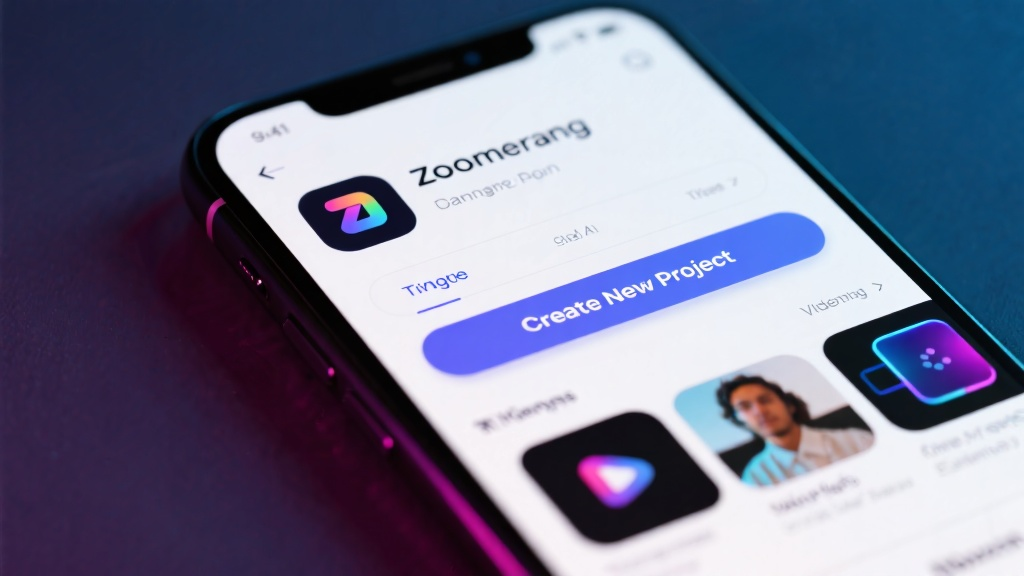
الخطوة 2: إنشاء مشروع جديد
على الواجهة الرئيسية، اضغط على زر “+” لبدء مشروع جديد. سيُفتح لك قماش فارغ حيث يمكنك بدء بناء الفيديو الخاص بك.
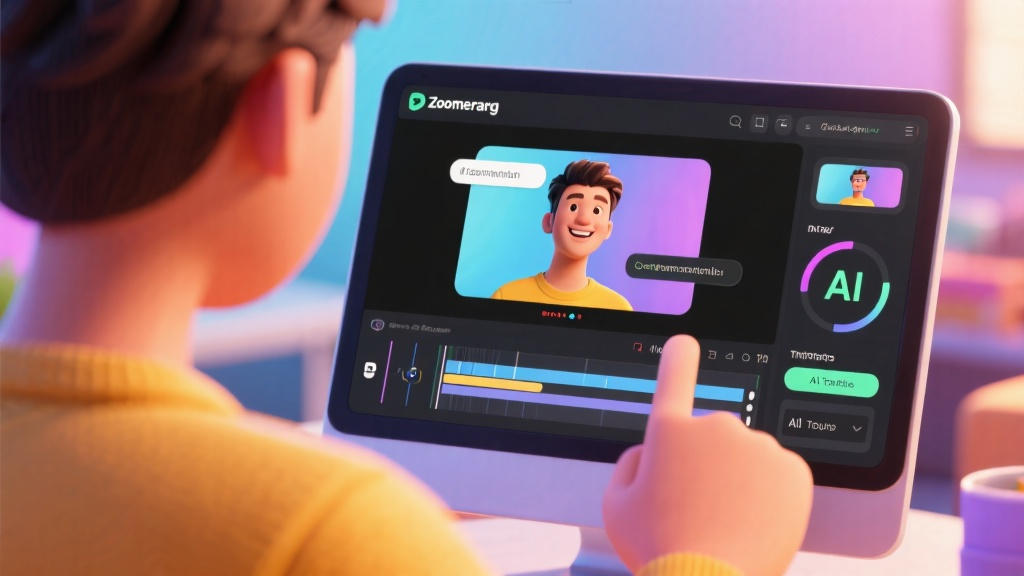
الخطوة 3: اختر قالب فيديو
استعرض القوالب المتاحة بتمريرها يسارًا أو يمينًا. بعد العثور على القالب الذي يناسب أسلوب الفيديو الخاص بك (مثل “TikTok Style” أو “Tutorial”)، اضغط عليه لتطبيقه على مشروعك.
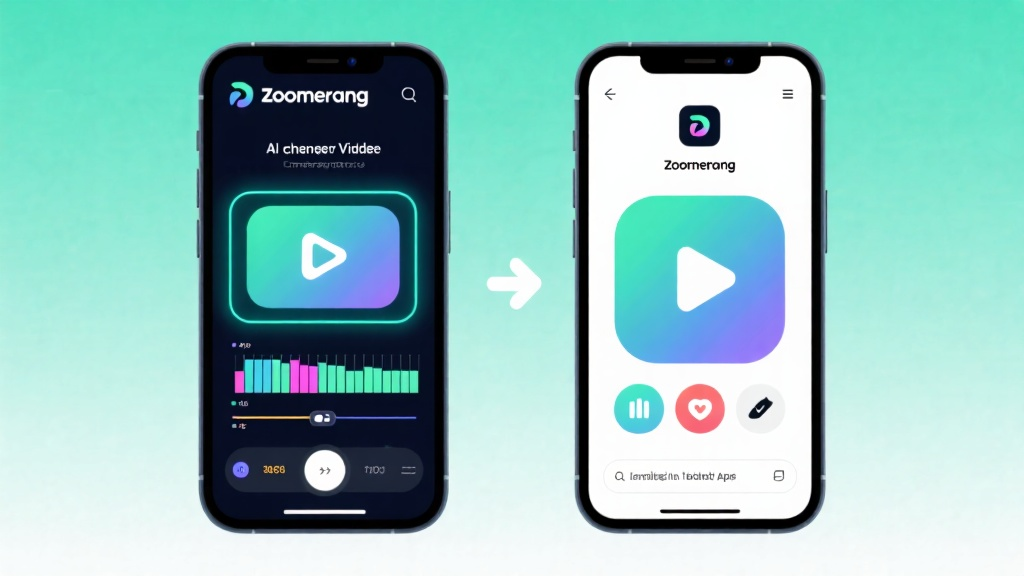
الخطوة 4: تخصيص فيديوك
اضغط على زر “Edit” لإضافة الوسائط الخاصة بك، مثل الصور أو الفيديوهات أو النصوص. استخدم أدوات الذكاء الصناعي لتعزيز محتواك - على سبيل المثال، أضف تعليقات توضيحية أو عدل الانتقالات لجعل الفيديو أكثر جذبًا.
الخطوة 5: المعاينة والتصدير
بمجرد أن تكون راضيًا عن تعديلاتك، اضغط على زر “Preview” لمراجعة الفيديو. إذا بدا كل شيء على ما يرام، اضغط على “Export” لحفظه على جهازك أو مشاركته مباشرة على وسائل التواصل الاجتماعي.
الأخطاء الشائعة التي يجب تجنبها
- تخطي خطوة المعاينة: احرص دائمًا على مراجعة الفيديو قبل التصدير لاكتشاف أي أخطاء.
- التحميل الزائد بالآثار: استخدم أدوات الذكاء الصناعي بشكل معتدل للحفاظ على مظهر نظيف واحترافي.
- تجاهل إرشادات القالب: التزم بالتنسيق الموصى به من القالب للحصول على أفضل النتائج.
الأسئلة الشائعة
س: كيف أضيف الموسيقى إلى فيديوي؟
س: هل يمكنني تغيير دقة الفيديو؟
س: ماذا لو كانت الترجمة التوضيحية بالذكاء الصناعي غير صحيحة؟
القائمة النهائية والنقاط الأساسية
- قم بتثبيت Zoomerang وتأكد من أن جهازك جاهز.
- اختر قالبًا وقم بتخصيص الفيديو باستخدام أدوات الذكاء الصناعي.
- عاين الفيديو وصدّره بالتنسيق المرغوب فيه.
- تجنب الأخطاء الشائعة مثل التحميل الزائد بالآثار أو تخطي المعاينة.
- استخدم قسم الأسئلة الشائعة لحل المشكلات بسرعة.
الآن أنت جاهز لإنشاء فيديوهات مذهلة مدعومة بالذكاء الصناعي مع Zoomerang!
استكشف المزيد عن Zoomerang - صانع الفيديو AI وابدأ في إنشاء تحفتك التالية اليوم!