




مقدمة: بدء استخدام إخفاء الصور في خزنة الصور
سيرشدك هذا الدليل خلال الخطوات الأساسية لإخفاء صورك بشكل آمن باستخدام ميزة خزنة الصور في Master Photo Vault. بنهاية هذا الدليل، ستتمكن من حماية صورك الخاصة من الوصول غير المصرح به.
المتطلبات و الإعداد
قبل أن تبدأ، تأكد من التالي:
- قمت بتنزيل وتثبيت Master Photo Vault من متجر التطبيقات أو جوجل بلاي.
- قمت بمنح التطبيق الأذونات اللازمة، بما في ذلك الوصول إلى مكتبة الصور لديك.
- قمت بإنشاء حساب آمن بكلمة مرور قوية.

الدليل الأساسي خطوة بخطوة
الخطوة 1: تشغيل Master Photo Vault
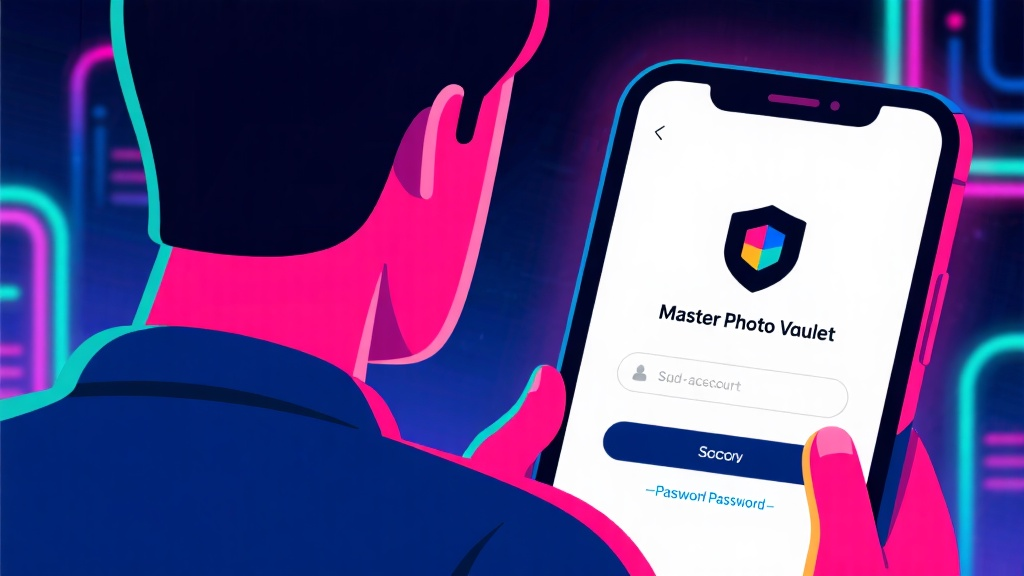
افتح تطبيق Master Photo Vault على جهازك بالنقر على الأيقونة. سيقوم التطبيق بالتحميل وعرض شاشة تسجيل الدخول.
الخطوة 2: تسجيل الدخول إلى حسابك
أدخل بريدك الإلكتروني وكلمة المرور المسجلين، ثم اضغط على زر 'تسجيل الدخول'. بمجرد تسجيل الدخول، سيتم توجيهك إلى لوحة التحكم الرئيسية.
الخطوة 3: التنقل إلى ميزة خزنة الصور
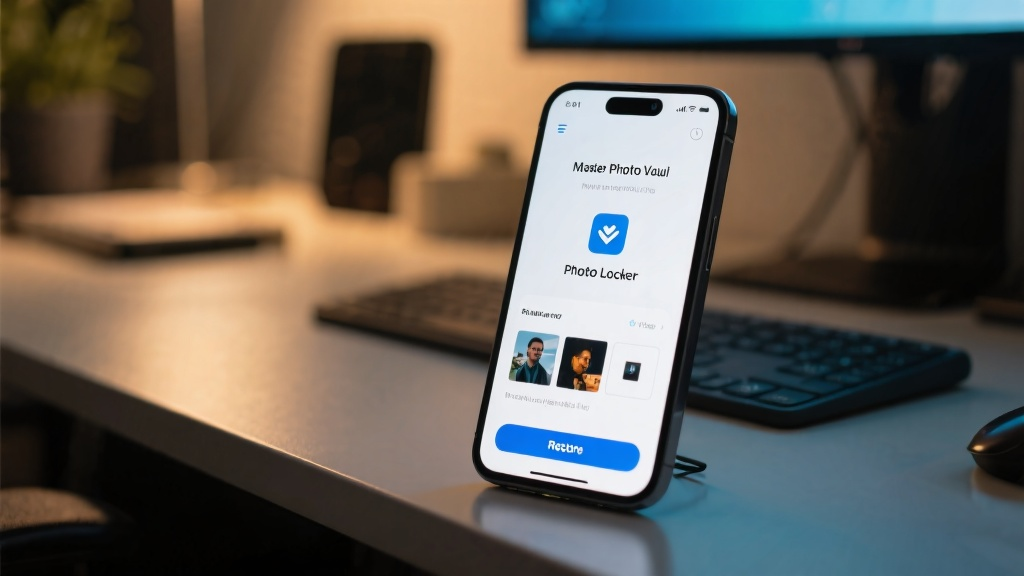
في لوحة التحكم الرئيسية، انقر على أيقونة 'خزنة الصور' للوصول إلى الميزة. سيفتح لك واجهة خزنة الصور حيث يمكنك إدارة الصور المخفية لديك.
الخطوة 4: اختيار الصور لإخفائها
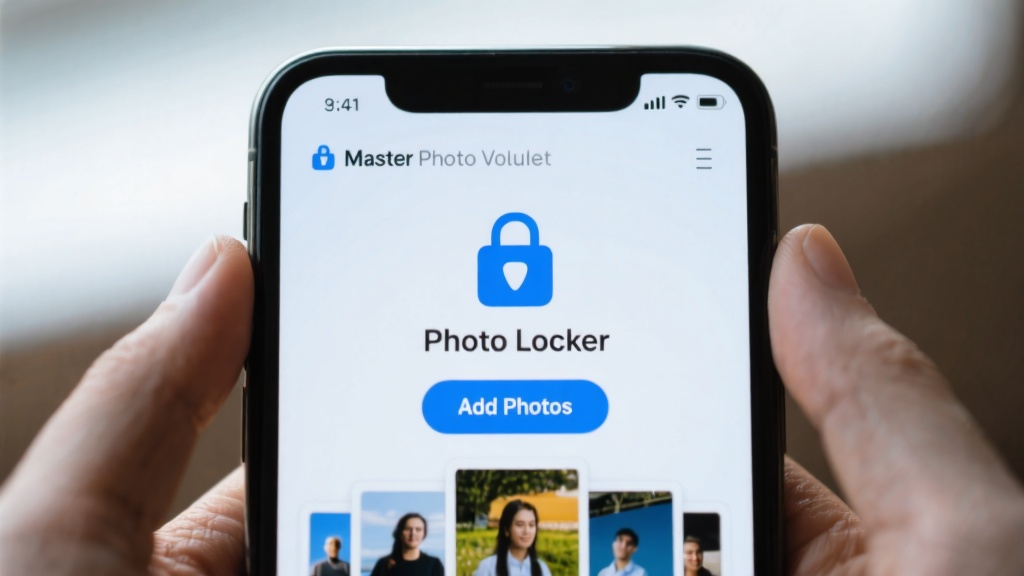
اضغط على زر 'إضافة الصور'، ثم اختر الصور التي تريد إخفاءها من معرض الصور الخاص بك. يمكنك اختيار صور متعددة بالنقر على كل واحدة منها.
الخطوة 5: تأمين الصور الخاصة بك
قم بتأكيد اختيارك بالنقر على 'تم.' سيتم الآن تخزين صورك بأمان في خزنة الصور، ولن تكون مرئية في معرض الصور على جهازك.
الأخطاء الشائعة التي يجب تجنبها
- عدم تسجيل الخروج بعد الاستخدام: تأكد دائمًا من تسجيل الخروج من التطبيق لمنع الوصول غير المصرح به.
- استخدام كلمات مرور ضعيفة: تجنب استخدام كلمات مرور بسيطة؛ استعمل مزيجًا من الحروف والأرقام والرموز.
- نسيان نسخ الصور احتياطيًا: قم بعمل نسخ احتياطي منتظم للصور المخفية لتجنب فقدانها إذا تم إلغاء تثبيت التطبيق.
الأسئلة الشائعة
س: كيف أستعيد الصور المخفية إذا نسيت كلمة المرور؟
س: هل يمكنني إخفاء الفيديوهات في خزنة الصور؟
س: كيف أقوم بإزالة إخفاء الصور؟
القائمة النهائية ونقاط رئيسية
- ✅ قم بتثبيت Master Photo Vault ومنح الأذونات اللازمة.
- ✅ سجل الدخول إلى حسابك الآمن.
- ✅ انتقل إلى ميزة خزنة الصور.
- ✅ اختر وأخفِ صورك الخاصة.
- ✅ سجل الخروج بعد الاستخدام لضمان الأمان.
باتباع هذا الدليل، قد تعلمت بنجاح كيفية إخفاء وحماية صورك باستخدام ميزة خزنة الصور لتطبيق Master Photo Vault.
لمزيد من التفاصيل، قم بزيارة إخفاء الصور في خزنة الصور لاستكشاف الميزات المتقدمة والنصائح.